

二重字幕拡張機能でできること
InterSubは30以上の言語に対応し、アラビア語やヘブライ語など右から左に書く言語も表示できます。英語、スペイン語、アラビア語などを、いつも見ている番組や講座で学べます。どのサイトでも同じツールで英語に浸れる語学学習です。
動画配信サイトと講座サイトで使える
InterSubはYouTube、Netflix、Prime Video、HBO Max、Disney+、Crunchyroll、Bilibili.tv、Shahid、TEDトーク、そして講座サイトのCoursera、Udemy、LinkedIn Learning、Domestika、DW Learn German、Learn.cantrill.ioで使えます。Netflixの二重字幕もYouTube二重字幕も同じ操作で、CrunchyrollやBilibili.tvではアニメで英語を勉強できます。
Google Chrome、Microsoft Edge、Firefoxに対応
拡張機能はGoogle Chrome、Microsoft Edge、Firefoxで使えます。モバイルを含むSafari版も近日公開予定です。
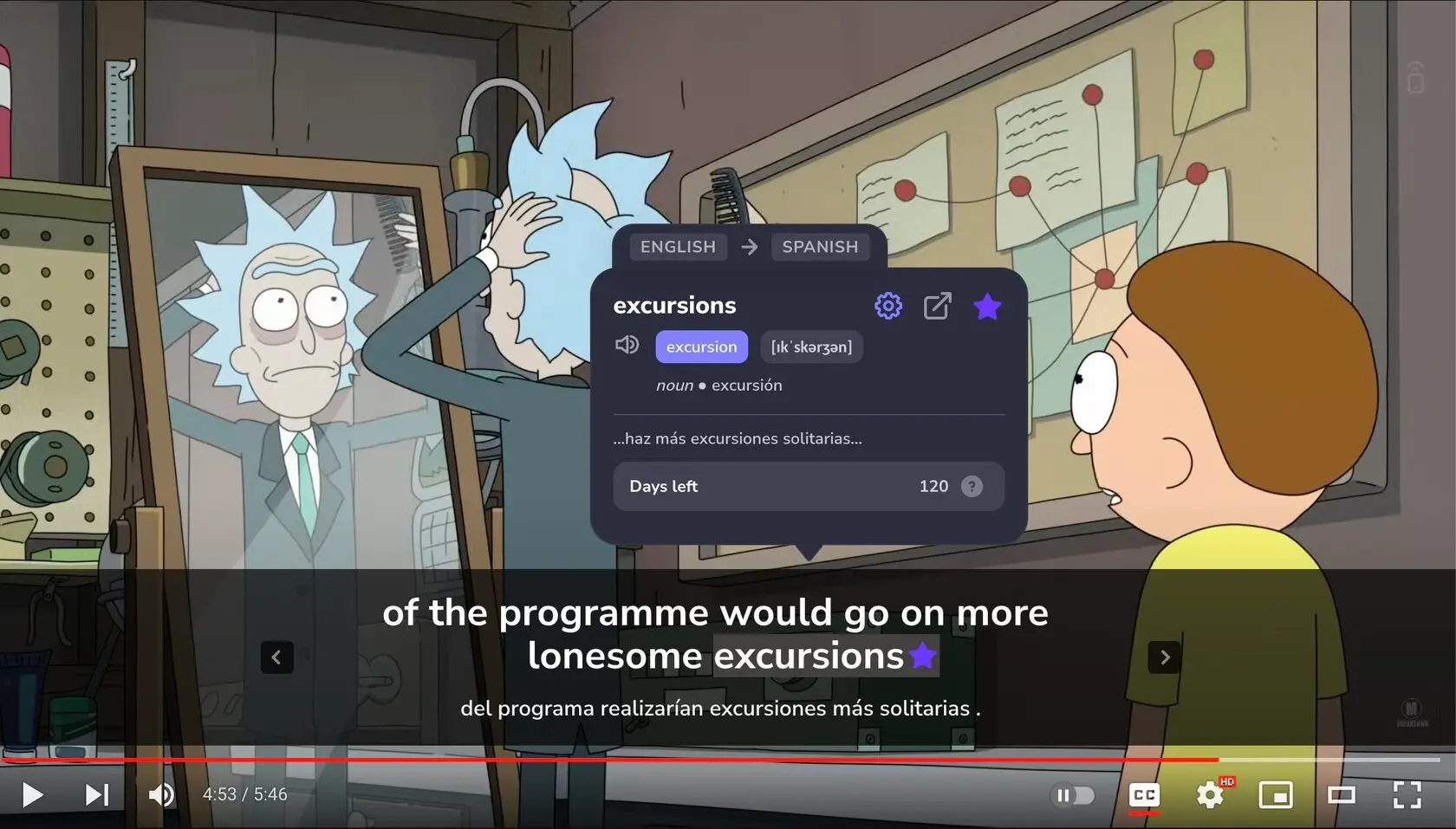
二重字幕でも1行でも、英単語翻訳はすぐに
字幕は2行でも1行でも選べます。知らない単語にマウスを重ねると(ダブルクリックやフレーズの選択でもOK)、動画が一時停止し、ポップアップ辞書に訳とこの文脈での意味が表示されます。単語は復習用に単語帳に保存されます。
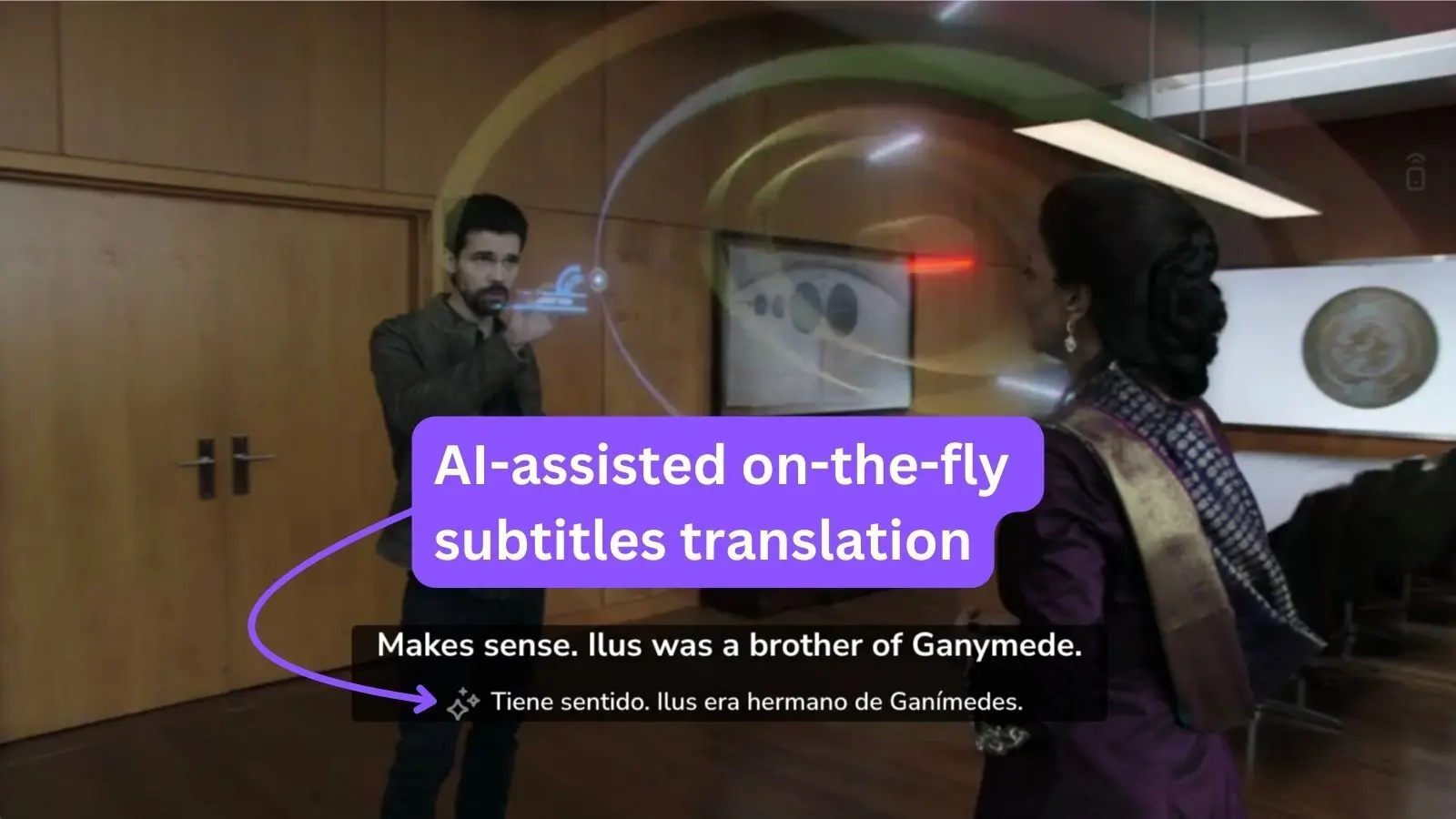
AI字幕翻訳
日本語の字幕がない動画では、InterSubがAIで字幕をその場で翻訳します。元のセリフをもとに訳を2行目に表示するので、いつも両方を見比べられます。
日本語の字幕があっても、吹き替えに合わせた字幕で、実際のセリフとはかなり違う意訳になっていることがあります。強制AI翻訳をオンにすると、InterSubはその字幕を使わず、元のセリフを1行ずつ翻訳します。Crunchyrollのアニメにも使えます。
AI字幕翻訳は有料プランの機能で、無料トライアル中も試せます。
日本語の字幕があっても、吹き替えに合わせた字幕で、実際のセリフとはかなり違う意訳になっていることがあります。強制AI翻訳をオンにすると、InterSubはその字幕を使わず、元のセリフを1行ずつ翻訳します。Crunchyrollのアニメにも使えます。
AI字幕翻訳は有料プランの機能で、無料トライアル中も試せます。
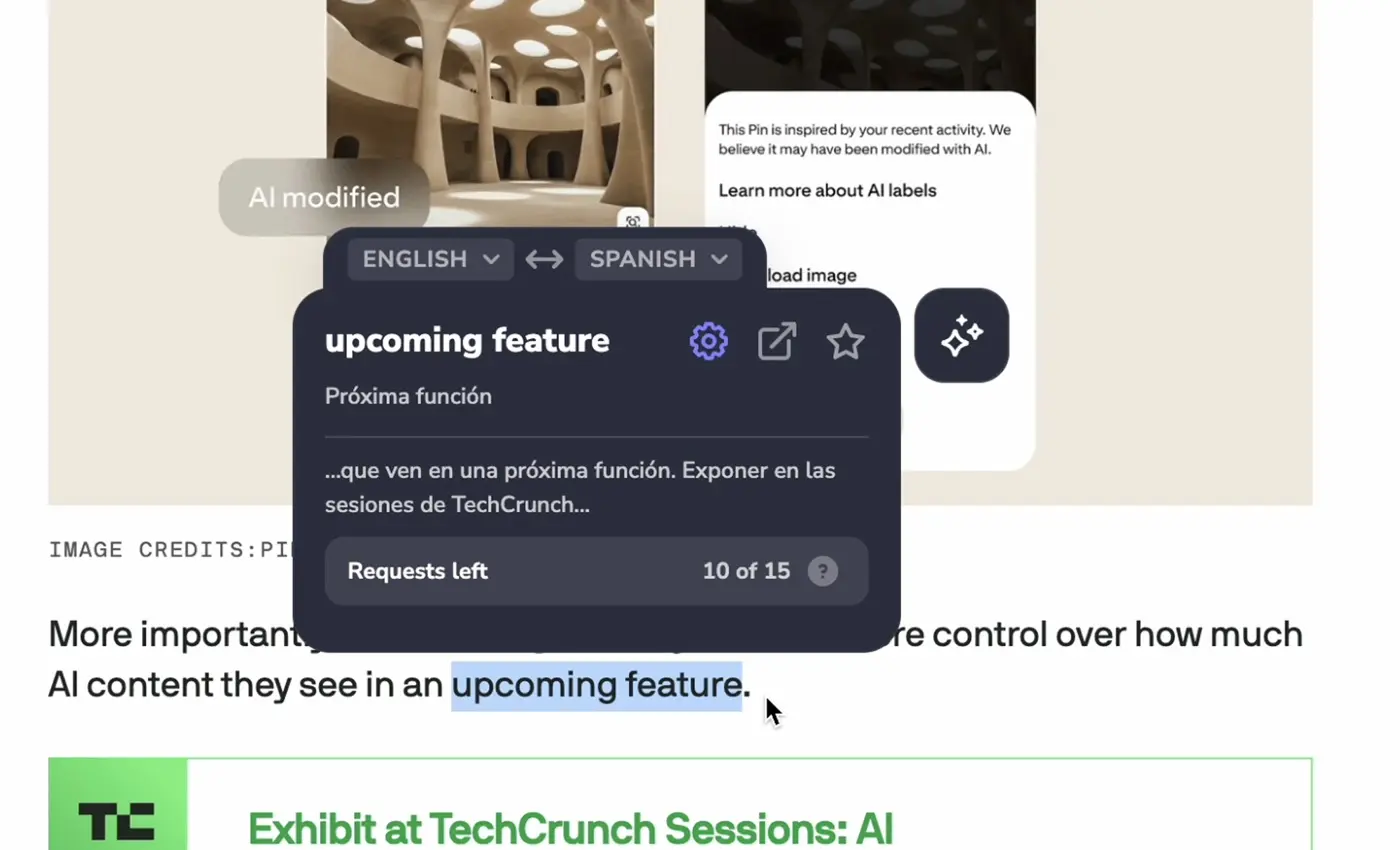
どのWebサイトでも使える翻訳拡張機能
どのページでも単語やフレーズを選択するか、単語をダブルクリックすると、ポップアップに訳と文脈が表示されます。記事やRedditのスレッド、ドキュメントを読むときのインスタント翻訳として、またコメントや動画の説明文にはYouTube翻訳拡張機能として使えます。保存した単語には元のページへのリンクが残ります。Chrome、Edge、Firefoxで使えます。
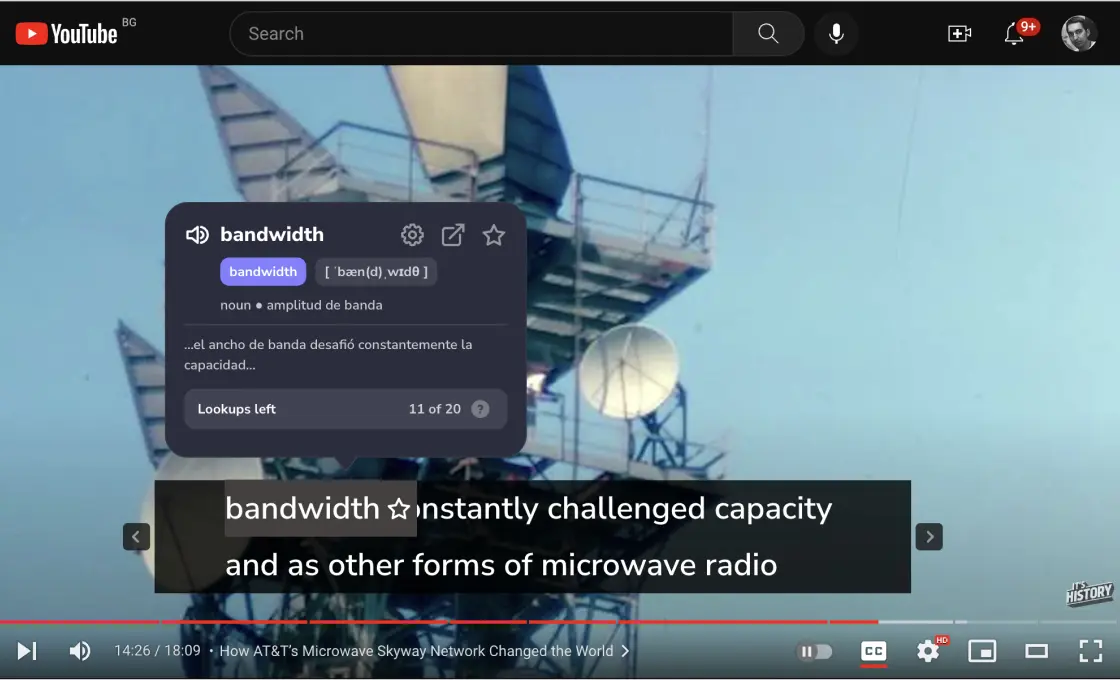
一時停止中だけ字幕を表示
「一時停止中だけ字幕を表示」(Show subtitles on pause)をオンにすると、ネイティブと同じように字幕なしで見られます。聞き取れなかったら一時停止してください。今のセリフと1つ前のセリフが表示され、そのまま翻訳できます。リスニングの練習になり、リモコン機能とも一緒に使えます。
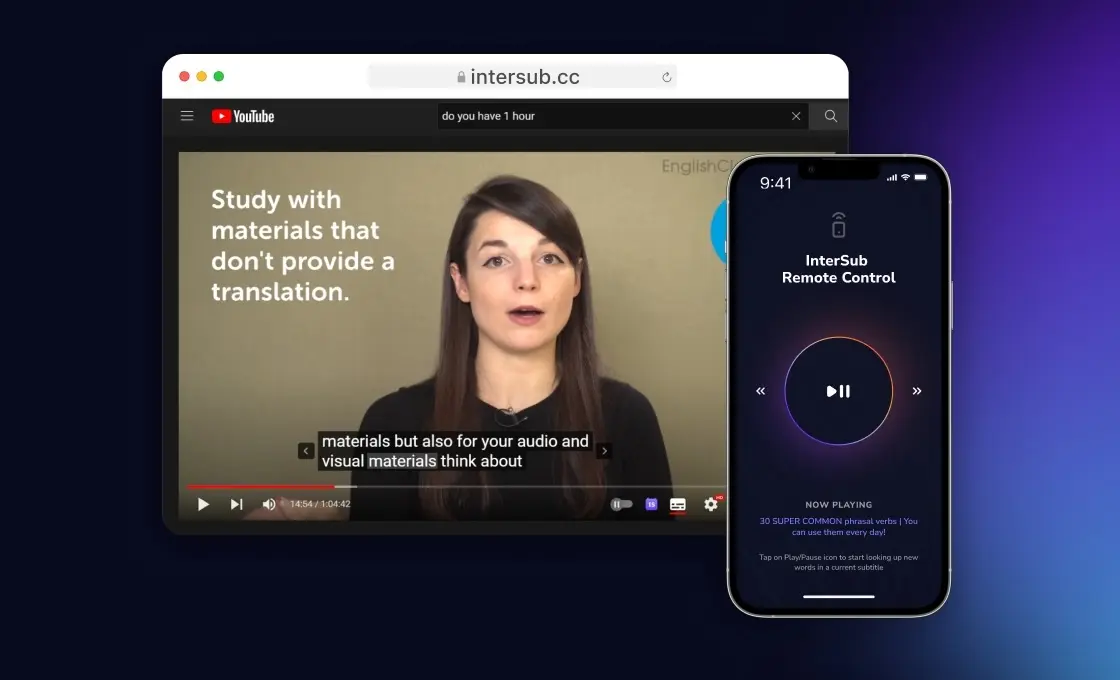
大画面で見るときはスマホをリモコンに
テレビや大きなモニターでNetflixを見ていますか?動画上のQRコードをスマホで読み取り、スマホのブラウザでリモコン機能を開いてください。一時停止や巻き戻し、今の字幕の確認、字幕の英単語翻訳まで、ソファから立たずにできます。
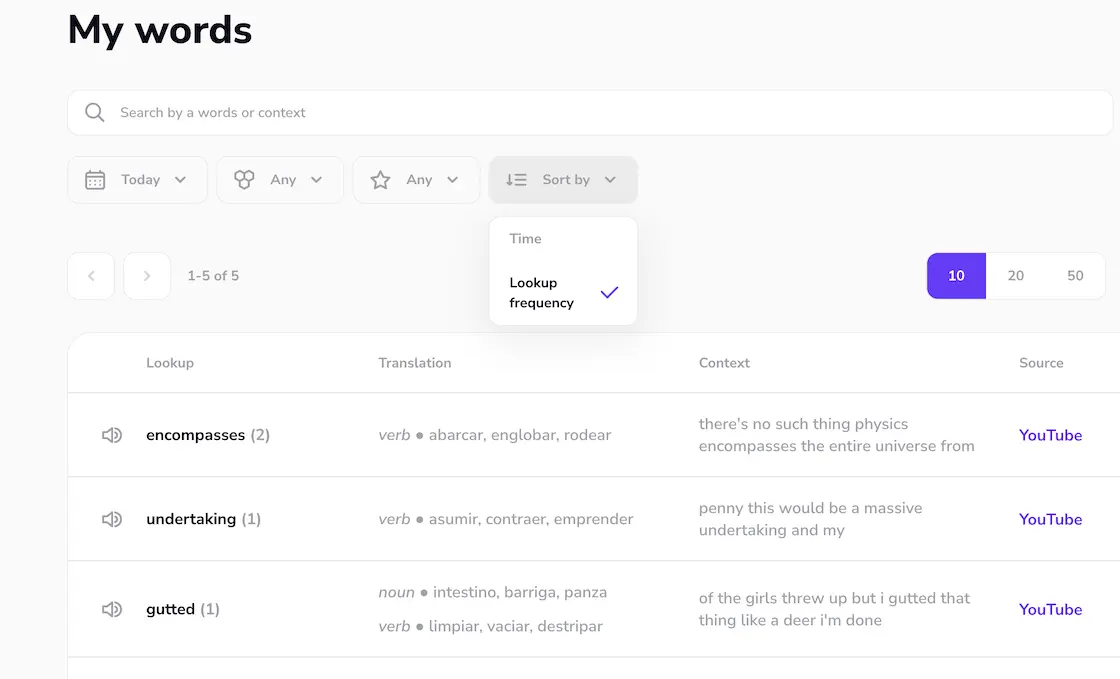
単語帳:自動でできる単語リスト、履歴、よく調べる単語
調べた単語はすべて、訳と元のセリフと一緒に単語帳に保存されます。Webサイトで調べた単語にはページへのリンクが残ります。リストは検索や絞り込みができ、よく調べる単語も分かるので、何から覚えればよいかが見えてきます。見ているうちに自然に増えていく単語帳です。
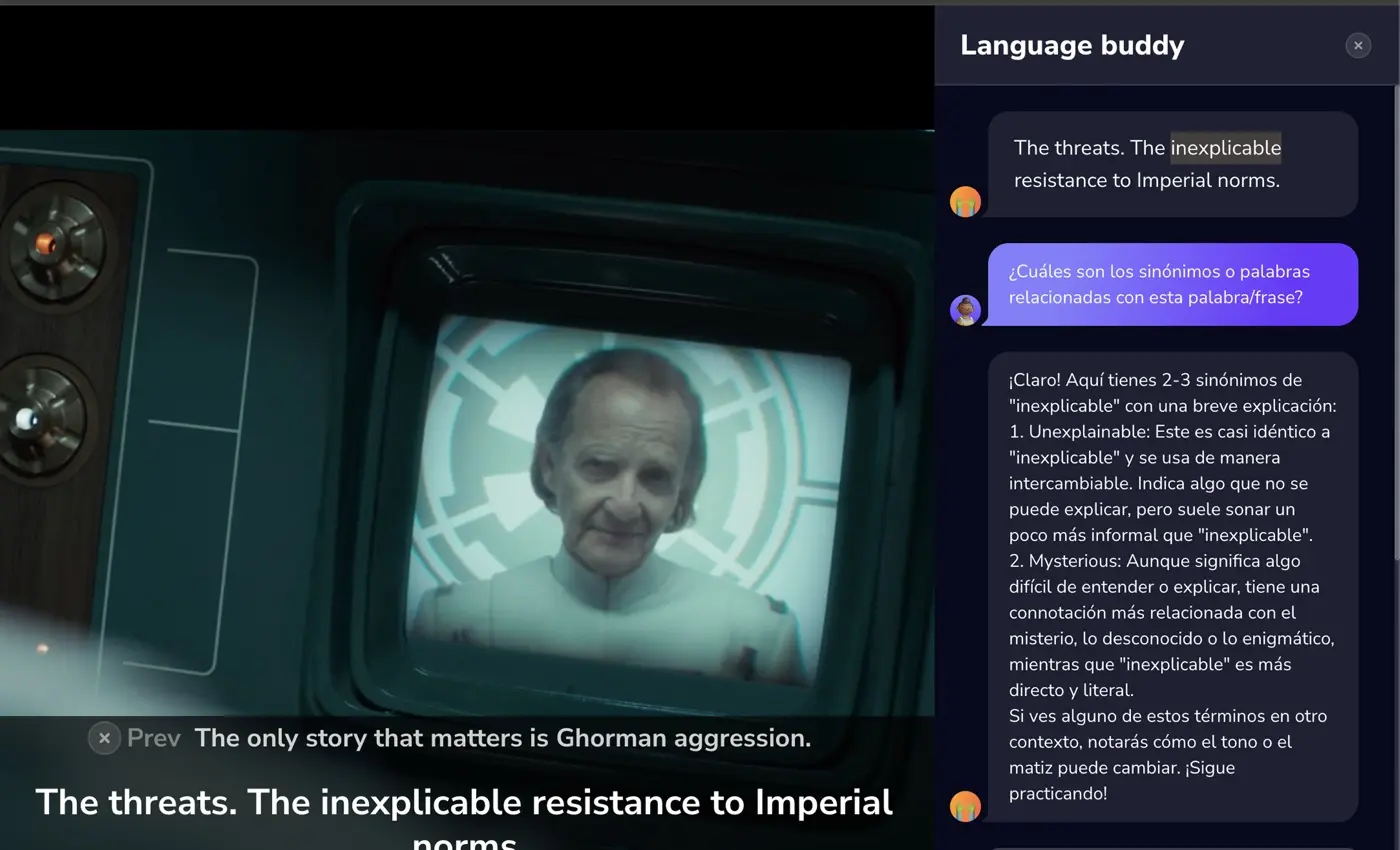
AIの語学チューター、AI Language Buddy
訳の横にある「Magic」ボタンをクリックすると、AI Language Buddyとのチャットが開きます。この場面での単語の意味、使い方、合う類義語、文法のしくみを聞いたり、自由に質問を入力したりできます。ChatGPTをベースにしたAIが、文脈に合った意味や使い方を説明します。チャットで得た辞書形式の説明は、そのまま単語帳に保存できます。
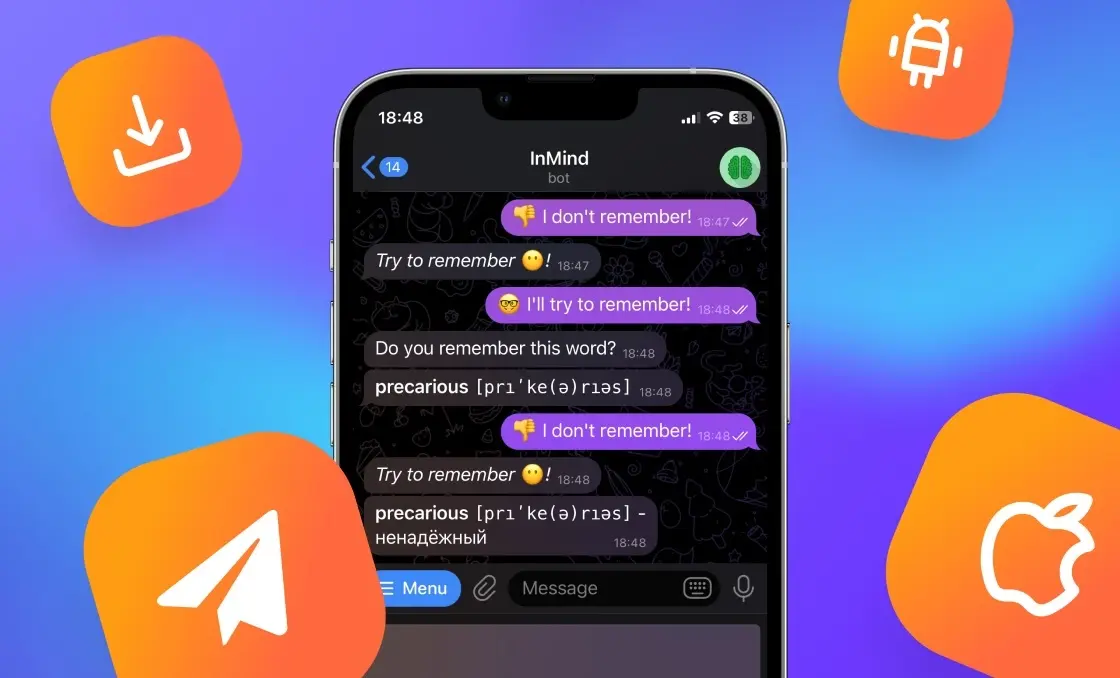
AnkiやTelegramボットで単語を練習
保存した単語は、ワンクリックでAnki(パソコン版・スマホ版)と同期したり、InterSubのTelegramボットで練習したりできます。ボットは単語ごとに解説し、自分で例文を作るよう促して、AIチューターがその例文をチェックします。そのあとは、間隔反復で単語を復習します。音声で答えることもできます。
ボットを接続するには、個人プロフィールのQRコードを読み取ってください。単語帳全体の同期には有料プランが必要です。ほかのアプリを使っている方は、単語をExcelファイルに書き出せます。
ボットを接続するには、個人プロフィールのQRコードを読み取ってください。単語帳全体の同期には有料プランが必要です。ほかのアプリを使っている方は、単語をExcelファイルに書き出せます。

ショートカットキー:キーボードで字幕を操作
- ← / → で巻き戻し・早送り、Spaceで一時停止・再生
- = / − でメインの字幕を拡大・縮小、Shiftを押しながら操作すると2行目の字幕を拡大・縮小
- ↑ / ↓ で字幕を上下に移動
- Ctrl+I(MacではCmd+I)でどのサイトでもInterSubのオン・オフ
- Sでシャドーイングのオン・オフ
- Dで二重字幕のオン・オフ

カーソルを動かすと自動で一時停止
全画面表示でマウスを5秒間動かさなかったあと、カーソルを動かすと動画が一時停止します。セリフが消える前に単語にたどり着けます。再生を続けるには、プレーヤーをクリックするかSpaceキーを押してください。自動一時停止は設定でオフにできます。
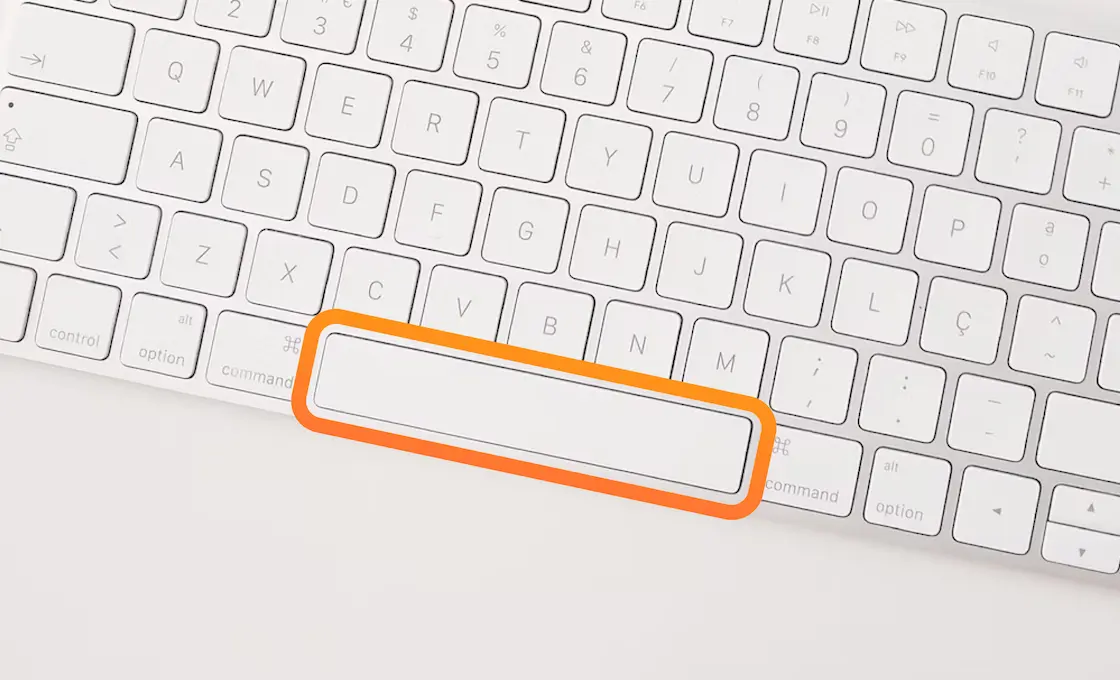
ヒント:早口のセリフについていくには
早口で話されるときは、Spaceキーで一時停止してセリフを読んでください。ほとんどのサイトでSpaceキーが再生・一時停止になっています。セリフを聞き逃したら、← と → キーか、字幕の横の矢印で前後のセリフに移動できます。
InterSubを使ったそのほかの学び方
シャドーイング(shadowing)モード
シャドーイングモードではセリフごとに動画が一時停止するので、声に出して繰り返せます。英語でもほかの言語でも使える定番のシャドーイング練習です。一時停止の長さはセリフの1倍から2倍まで設定でき、Sキーでオン・オフを切り替えられます。字幕を好みの見た目に
背景を透明にするか残すかを選び、行ごとに文字サイズを変え、言語ごとに文字と縁取りの色を選べます。字幕の位置を上下に動かし、背景の幅も広め・狭めから選べます。母語の字幕の自動非表示
母語の動画を見ることもありますか?NetflixとYouTubeでは、音声が母語のとき、InterSubが字幕を自動で隠します。動画ごとに拡張機能をオフにする必要はありません。設定でオンにしてください。