

Como sincronizar seu Wordbook do InterSub com o Anki
O InterSub se conecta ao Anki como uma extensão do Anki para Chrome. Você assiste à Netflix, ao Prime Video ou ao YouTube, ou faz um curso no Coursera ou na Udemy, com legendas duplas e consulta palavras no dicionário pop-up. Seu Wordbook, um vocabulário pessoal que se preenche sozinho enquanto você assiste, guarda essas palavras. Marque com estrela as palavras que você quer aprender e, depois de uma sincronização, elas aparecem como flashcards no Anki, no computador ou no celular, para você revisar o vocabulário em qualquer lugar.
Antes de começar
- Só as palavras marcadas com estrela são sincronizadas. O InterSub salva todas as palavras que você consulta; marque com estrela no seu Wordbook as que você quer aprender.
- A sincronização com o Anki vem com os planos pagos. Ela faz parte dos planos Pague conforme o uso e Premium, e você pode experimentá-la durante o teste de 14 dias do Premium. Veja planos e preços.
- Palavras novas levam alguns minutos. Uma palavra que você acabou de marcar pode levar um tempinho para ficar pronta para a sincronização.
- Você entra no Anki com o e-mail e a senha do InterSub. Se você entrou no InterSub com Google, Facebook ou Chrome, defina uma senha primeiro (veja abaixo).
Configure o Anki no computador
- Abra o Anki, clique em Ferramentas → Preferências (Tools → Preferences) e vá para a aba Sincronização (Syncing).
- No campo Self-hosted sync server (servidor de sincronização próprio), digite https://app.intersub.cc.
- Clique em Fechar (Close) para salvar as configurações.
- Clique em Sincronizar (Sync), no canto superior direito. Quando aparecer a janela “Account Required” (conta necessária), digite o e-mail e a senha do InterSub.
Configure o AnkiDroid no Android
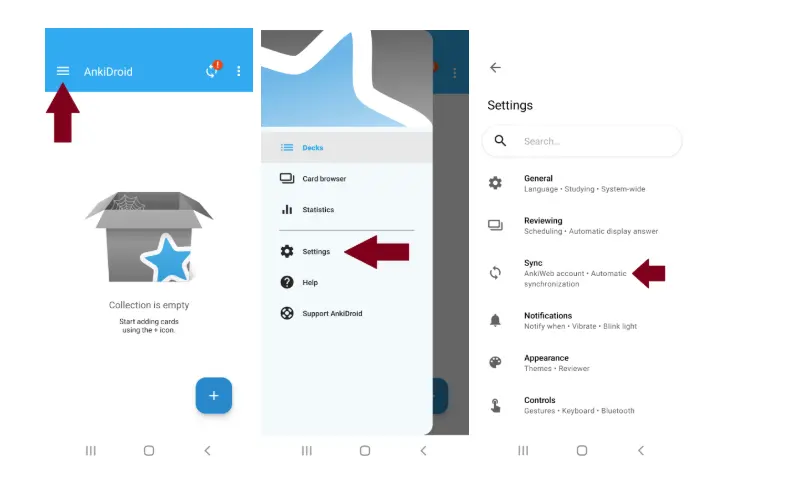
- Abra o app do Anki, toque no menu ≡ no canto superior esquerdo e vá em Configurações → Sincronização (Settings → Sync).
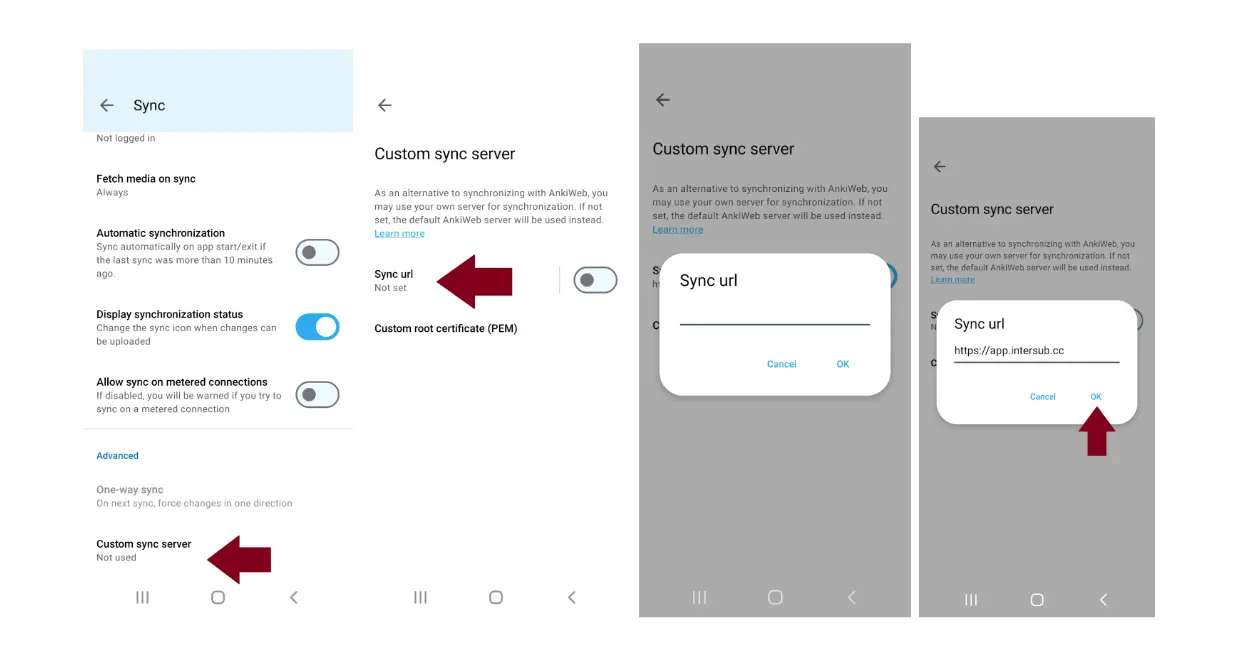
- Role até o final, toque em Servidor de sincronização personalizado (Custom sync server) e depois em URL de sincronização (Sync URL). Digite https://app.intersub.cc e toque em OK.
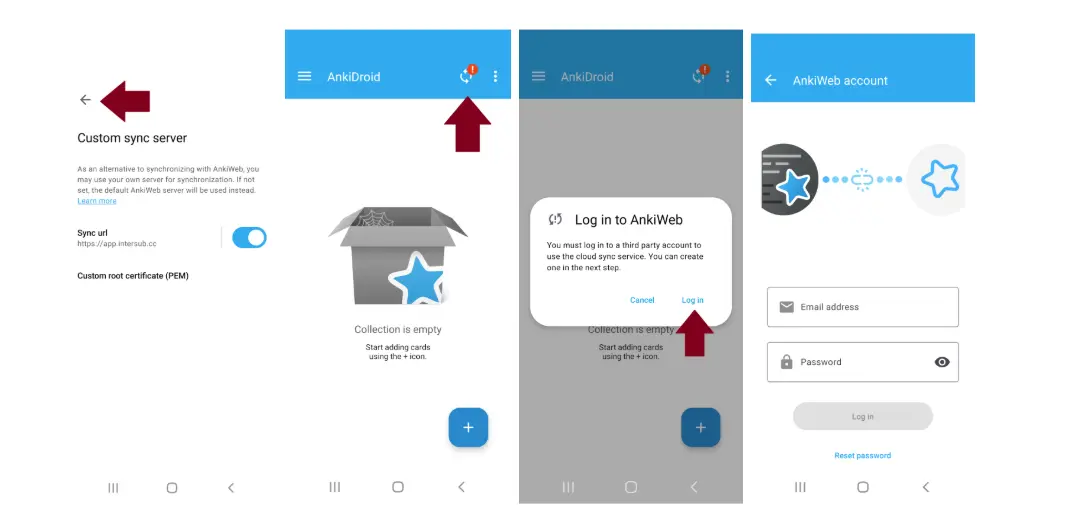
- Toque três vezes na seta de voltar para retornar à tela principal e depois toque no botão de sincronização, no canto superior direito.
- Na janela “Log in to AnkiWeb” (entrar no AnkiWeb), toque em Entrar (Log in) e digite o e-mail e a senha do InterSub.
Configure o AnkiMobile no iPhone e no iPad
O AnkiMobile, o app do Anki para iPhone e iPad, também pode se conectar ao servidor de sincronização do InterSub. Nas configurações de sincronização do app, defina https://app.intersub.cc como servidor de sincronização personalizado; depois sincronize e entre com o e-mail e a senha do InterSub. As palavras marcadas com estrela chegam ao mesmo baralho InterSub.
Não tem senha? Defina uma no seu perfil
Se você entrou no InterSub com Google, Facebook ou com o login automático do Chrome, precisa de uma senha para o Anki:
- Abra o seu perfil em app.intersub.cc/user-profile.
- Copie o seu endereço de e-mail e confira se não há espaços antes ou depois dele.
- Clique no ícone de lápis e defina uma senha. Esqueceu a senha? Saia da conta e use “Forgot password?” (esqueceu a senha?) na página de login.
Resolva um conflito de sincronização
Se o Anki mostrar a mensagem “There is a conflict between decks on this device and AnkiWeb” (há um conflito entre os baralhos deste dispositivo e o AnkiWeb), escolha Download from AnkiWeb (baixar do AnkiWeb). As palavras marcadas com estrela são sincronizadas, e os baralhos que você já tem ficam como estão.
Depois da primeira sincronização
Todas as palavras marcadas com estrela aparecem no baralho InterSub do Anki. Cada nova sincronização adiciona ao mesmo baralho as palavras que você marcou desde a anterior.
Agora as palavras da Netflix, de um curso da Udemy ou de um anime na Crunchyroll voltam como flashcards quando você está prestes a esquecê-las, e você aprende palavras novas onde quer que tenha o Anki. Prefere praticar em um chat? Seu Wordbook também funciona com o nosso bot do Telegram.