

Doppelte Untertitel auf LinkedIn Learning und ein Wort-Übersetzer
LinkedIn Learning bietet Kurse zu Wirtschaft, Software und kreativen Berufen, die meisten davon auf Englisch. Mit InterSub bekommst du doppelte Untertitel auf LinkedIn Learning (LinkedIn Learning Dual Subtitles): Die Untertitel des Kurses und ihre Übersetzung stehen gleichzeitig auf dem Bildschirm. So entwickelst du dich beruflich weiter und lernst zugleich die Sprache deiner Branche.
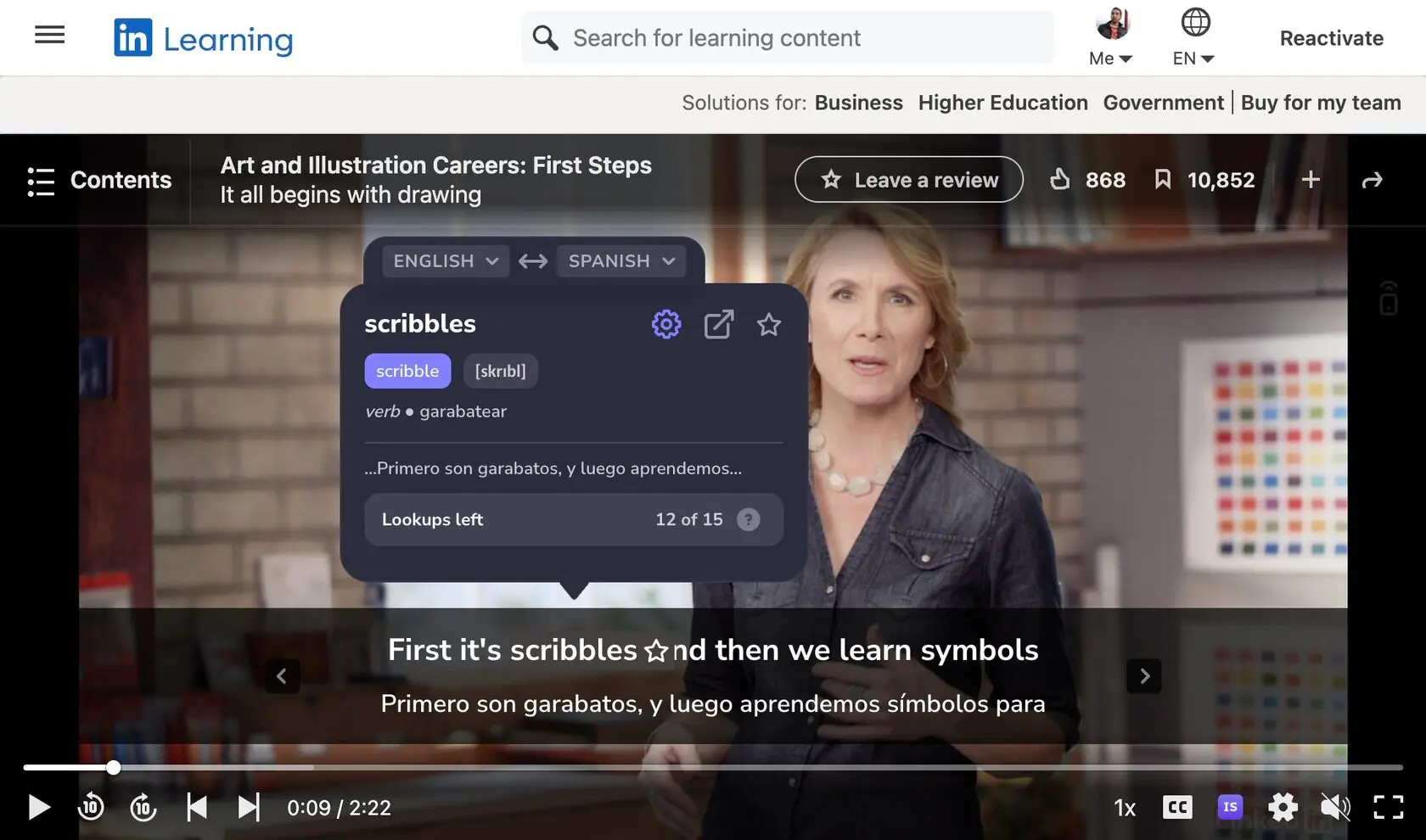
So schaltest du doppelte Untertitel auf LinkedIn Learning ein
InterSub installieren
Füge die kostenlose Erweiterung InterSub zu Google Chrome, Microsoft Edge oder Firefox hinzu. Die Links für jeden Browser findest du auf der Installationsseite.
Sprachen wählen
Gleich nach der Installation fragt InterSub, aus welcher Sprache und in welche Sprache übersetzt werden soll. Die zweite Untertitelzeile ist standardmäßig eingeschaltet.
LinkedIn-Learning-Kurs öffnen
Öffne einen beliebigen LinkedIn-Learning-Kurs mit Untertiteln und starte eine Lektion: Die zweite Untertitelzeile erscheint unter den Untertiteln des Kurses. Mit der Taste D blendest du die zweite Zeile ein oder aus.
Was du auf LinkedIn Learning bekommst
Zweisprachige Untertitel für die berufliche Weiterbildung. Die Sprache des Kurses und deine Muttersprache übereinander: Du folgst dem Kurs und hörst, wie man in deinem Fachgebiet auf Englisch spricht. Hat der Kurs Untertitel in deiner Sprache, zeigt InterSub sie kostenlos als zweite Zeile. Gibt es Untertitel nur in der Kurssprache, arbeitet InterSub als Untertitel-Übersetzer für LinkedIn Learning und übersetzt sie direkt beim Schauen. Diese Funktion ist kostenpflichtig und in der kostenlosen Testphase enthalten.
Zweite Zeile nur bei Pause. Lass während der Lektion nur eine Untertitelzeile stehen und blende die Übersetzung erst bei Pause ein. So kannst du dich auf das konzentrieren, was im Kurs auf dem Bildschirm gezeigt wird.
Wort-Übersetzer per Mouseover. Fahr mit der Maus über ein beliebiges Wort in den Untertiteln von LinkedIn Learning: Das Video pausiert, und der Wort-Übersetzer zeigt die Bedeutung zusammen mit einer Übersetzung im Kontext. So siehst du, was ein Fachbegriff aus der Geschäftswelt in genau dieser Lektion bedeutet.
Ein Wortschatz für deine Karriere. Jedes Wort, das du nachschlägst, landet mit der Zeile, aus der es stammt, in deinem Wörterbuch. Mit der Zeit sammelst du so die Begriffe, die dir in Meetings und E-Mails begegnen.
Wörter in Anki oder in unserem Telegram-Bot üben. Synchronisiere dein Wörterbuch mit Anki am Computer oder auf dem Handy, oder übe die Wörter in unserem Telegram-Bot mit einem KI-Tutor und verteilter Wiederholung.
Phrasen, Redewendungen und Phrasal Verbs. Die KI erkennt in den Kursuntertiteln englische Phrasal Verbs, Redewendungen und zusammengesetzte Nomen und übersetzt die ganze Phrase, nicht Wort für Wort.
Tastenkürzel, „Untertitel nur bei Pause anzeigen“ fürs Hörverstehen und weitere Funktionen gibt es auch auf LinkedIn Learning: siehe alle Funktionen.
Tolle App mit vielen nützlichen Funktionen
Häufige Fragen
Wie hilft mir InterSub beim Lernen auf LinkedIn Learning?
Öffne einen LinkedIn-Learning-Kurs mit Untertiteln, und InterSub fügt die zweite Zeile in deiner Sprache hinzu, mit einem Wort-Übersetzer für jedes Wort. So lernst du den Kursinhalt und verbesserst gleichzeitig deine Sprachkenntnisse.
Was, wenn ein LinkedIn-Learning-Kurs keine Untertitel in meiner Sprache hat?
Dann hilft die KI-Untertitelübersetzung: InterSub übersetzt die Untertitel des Kurses direkt beim Schauen in deine Sprache. Das ist eine kostenpflichtige Funktion: Du kannst sie in der kostenlosen 14-tägigen Premium-Testphase, mit einem Promo-Code oder in jedem kostenpflichtigen Tarif nutzen, schon ab dem kleinsten Pay-as-you-go-Paket mit 50 Anfragen. Hat eine Lektion gar keine Untertitel, gibt es für InterSub nichts zu übersetzen.
Welche Sprachen kann ich nutzen?
InterSub unterstützt Dutzende Sprachkombinationen, zum Beispiel Englisch-Spanisch, Spanisch-Englisch, Englisch-Chinesisch und Deutsch-Englisch. Die Sprachen wählst du bei der Installation, später kannst du sie in den Einstellungen der Erweiterung ändern.
Was kosten doppelte Untertitel auf LinkedIn Learning?
Doppelte Untertitel sind kostenlos, wenn der Kurs Untertitel in beiden Sprachen hat. Der kostenlose Tarif enthält eine bestimmte Zahl an Wortübersetzungen pro Monat und beginnt mit einer 14-tägigen Premium-Testphase. Die KI-Übersetzung der Untertitel ist kostenpflichtig: Pay-as-you-go-Pakete gibt es ab 1,49 $, Premium mit unbegrenzten Wortübersetzungen ab 6 $ im Monat. Mehr dazu unter Tarife und Preise.
Welche Browser kann ich nutzen?
Google Chrome, Microsoft Edge und Firefox. Chromium-basierte Browser wie Arc und Brave nutzen die Chrome-Version. Auf der Installationsseite gibt es für jeden Browser eine eigene Schaltfläche.
Noch Fragen zu InterSub? Alle Antworten findest du in unseren FAQ.
Weitere Anwendungsfälle
Doppelte Untertitel auf Udemy
Zwei Untertitelzeilen und ein Wort-Übersetzer für jeden Udemy-Kurs.
Doppelte Untertitel auf Coursera
Folge Coursera-Vorlesungen mit zwei Untertitelzeilen und Übersetzung per Mouseover.
Doppelte Untertitel auf YouTube
Vorlesungen, Tutorials und Vorträge auf YouTube mit zwei Untertitelzeilen und Übersetzung per Mouseover.
KI-Untertitel-Übersetzer
Keine Untertitel in deiner Sprache? Die KI übersetzt die Originalzeile live beim Schauen (kostenpflichtige Tarife und Testphase).
Wort-Übersetzer
Fahr mit der Maus über ein Wort im Untertitel oder markiere es auf einer Website und sieh die Bedeutung im Kontext.
Vokabeltrainer
Üb die nachgeschlagenen Wörter in unserem Telegram-Bot, mit verteilter Wiederholung.
Loslegen mit InterSub
InterSub ist eine kostenlose Browser-Erweiterung für Chrome, Edge und Firefox. Installiere sie noch heute und lerne mit jedem LinkedIn-Learning-Kurs auch eine Sprache.