


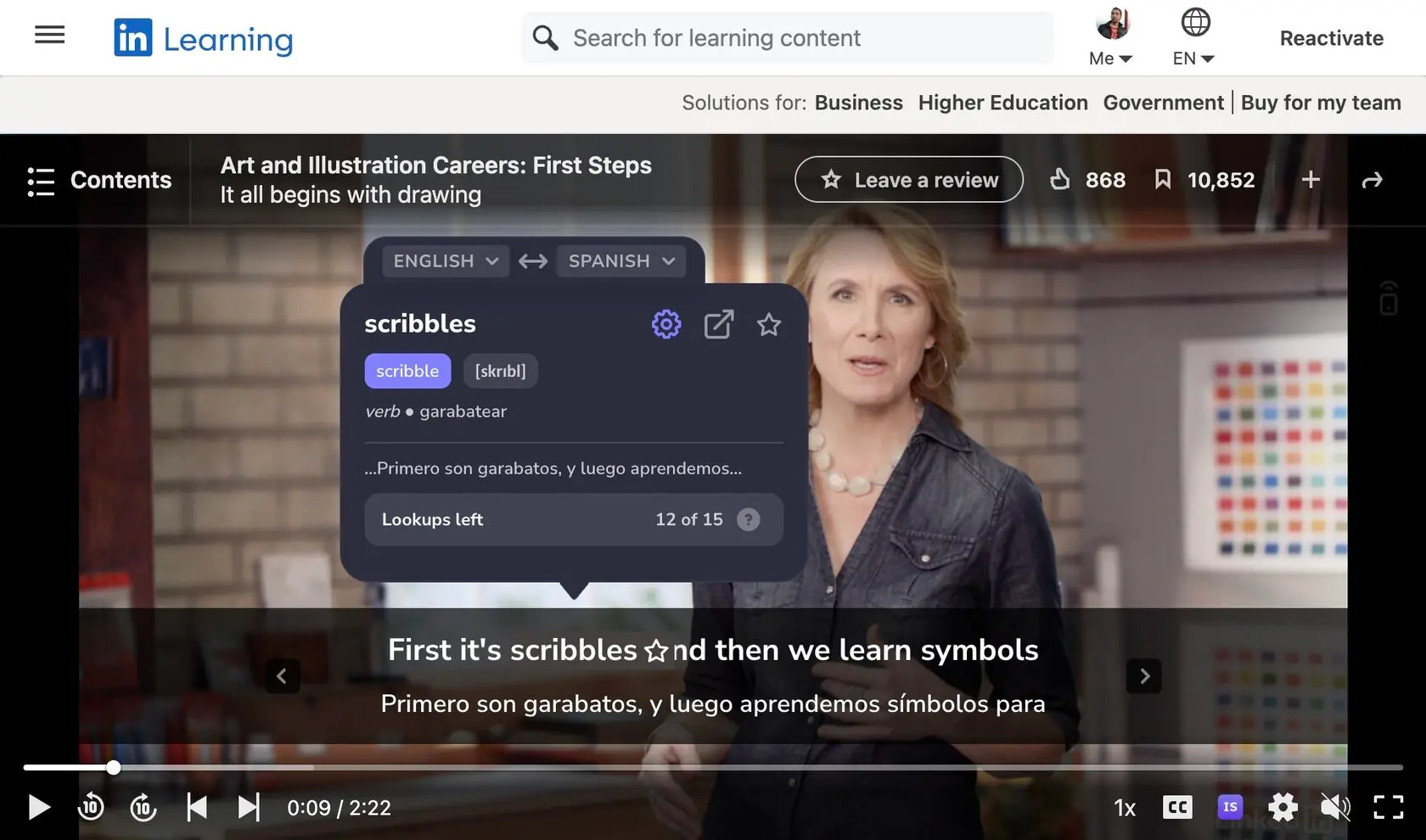
Podwójne napisy w LinkedIn Learning i tłumacz słów
Kursy LinkedIn Learning z dwiema liniami napisów i tłumaczeniem słów od ręki
LinkedIn Learning oferuje kursy z zakresu biznesu, technologii i pracy twórczej, a większość z nich jest po angielsku. Podwójne napisy InterSub w LinkedIn Learning pokazują słowa prowadzącego razem z tłumaczeniem, więc jednocześnie rozwijasz umiejętności zawodowe i poznajesz język swojej branży. Najedź kursorem na dowolne słowo, żeby zobaczyć tłumaczenie, a słowo zapisze się do powtórki. InterSub to darmowe rozszerzenie do Chrome, Edge i Firefox, które działa też na YouTube, Netfliksie, Udemy, Courserze i TED.
Jak działają podwójne napisy w LinkedIn Learning

Napisy w dwóch językach do kursów zawodowych
Oglądaj kurs LinkedIn Learning z dwiema liniami napisów wyświetlanymi jedna nad drugą: w języku kursu i w Twoim języku ojczystym. Śledzisz wykład i słyszysz, jak o Twojej dziedzinie mówi się po angielsku. Ten układ po angielsku nazywa się dual subtitles.
Tłumaczenie po najechaniu kursorem
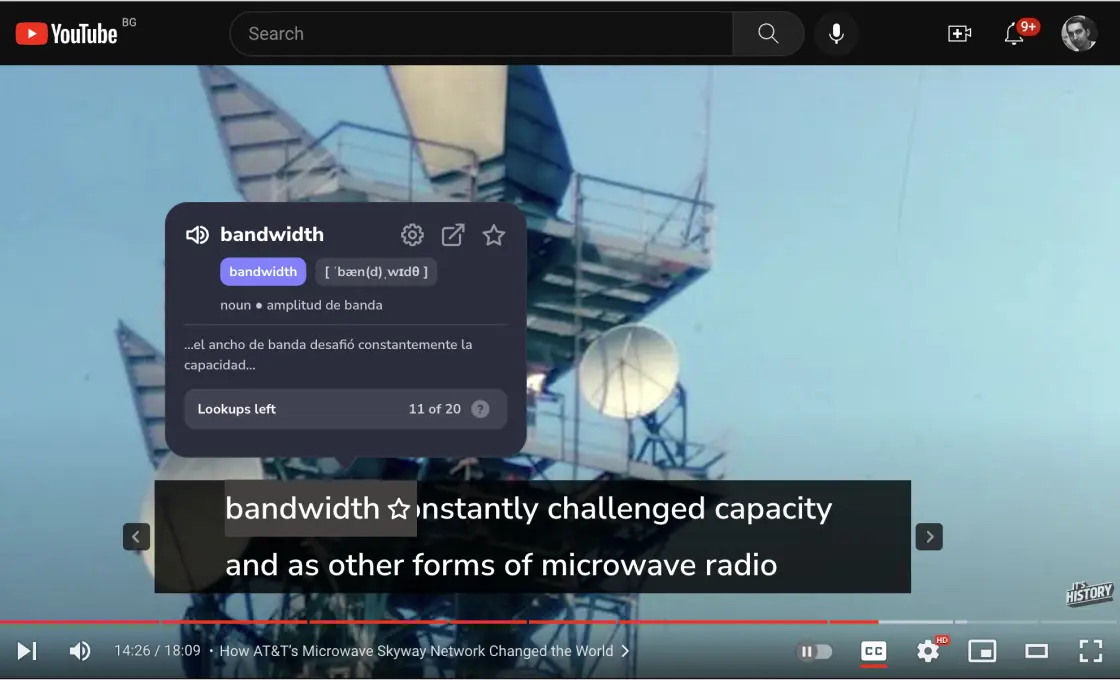
Najedź kursorem na dowolne słowo w napisach LinkedIn Learning. Wideo się zatrzyma, a tłumacz słów pokaże znaczenie z uwzględnieniem sąsiednich słów, więc od razu widzisz, co oznacza dane wyrażenie branżowe w kontekście lekcji.
Słownik, który przyda się w pracy
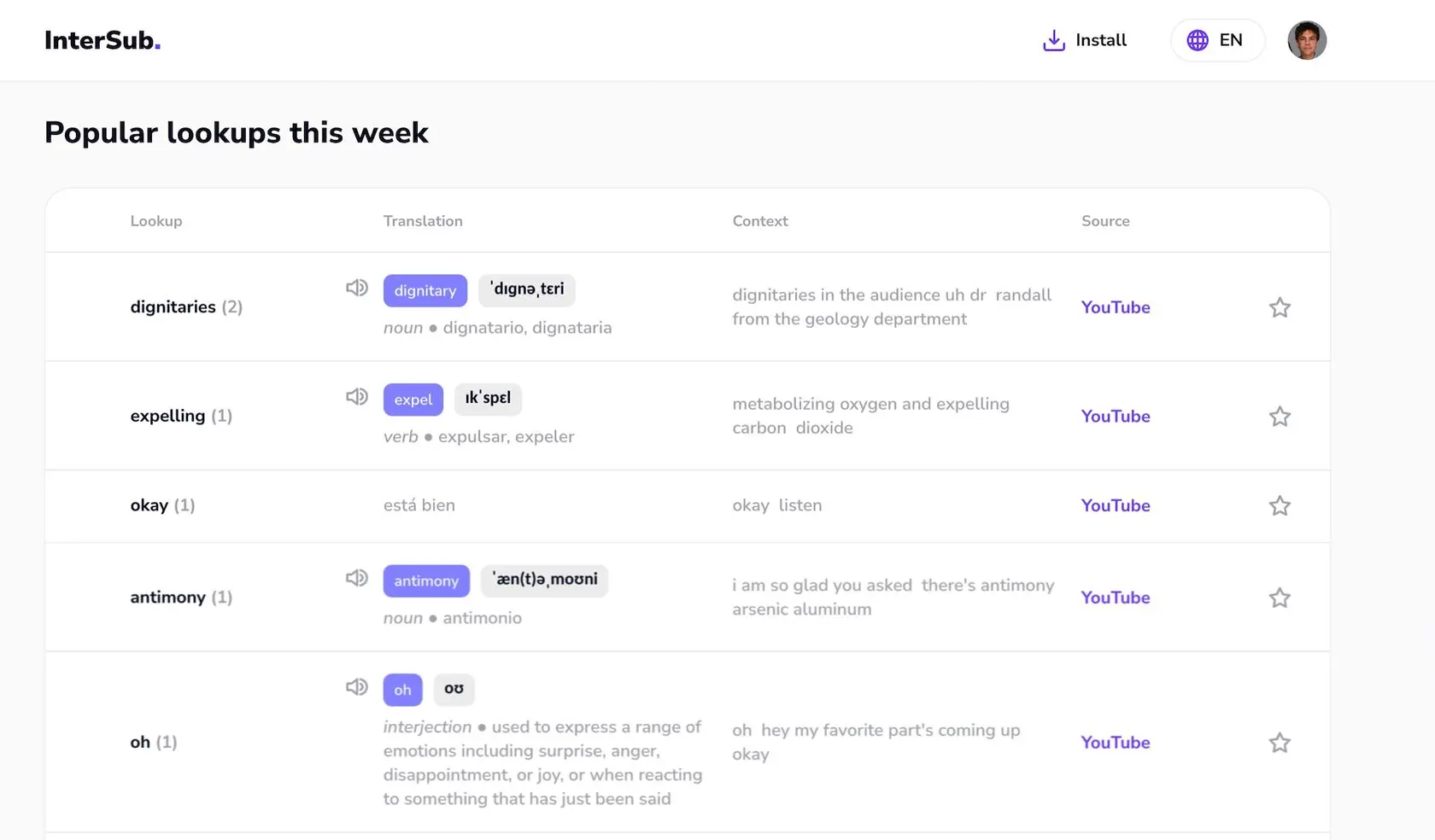
Każde sprawdzone słowo trafia do Twojego słownika razem z fragmentem wypowiedzi, w którym się pojawiło. Z kursów powstaje Twój własny zbiór terminów, których używasz na spotkaniach i w mailach.
Utrwalaj słowa w Anki lub z naszym botem w Telegramie
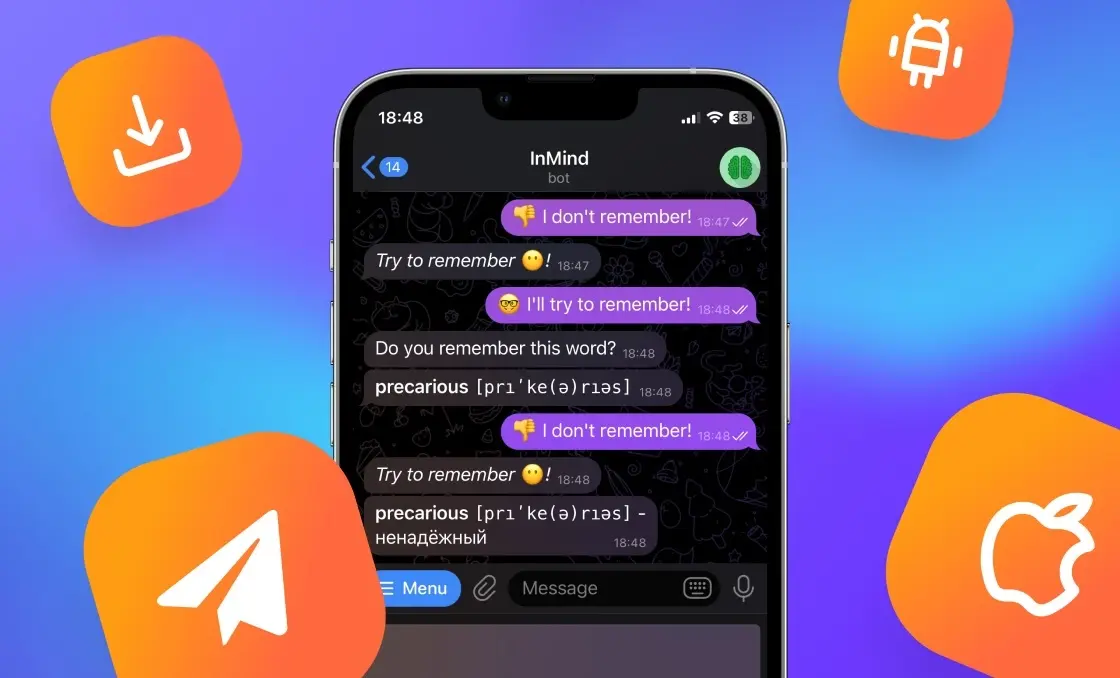
Żeby nauczyć się nowych słów ze słownika, zsynchronizuj go z Anki na komputerze lub telefonie albo ćwicz je w naszym bocie w Telegramie: bot wyjaśni każde słowo, korepetytor AI sprawdzi Twoje przykładowe zdania, a słowa wrócą w powtórkach rozłożonych w czasie. Słowa z kursów LinkedIn Learning zostają z Tobą także po zakończeniu wideo.
Więcej narzędzi do nauki języków w LinkedIn Learning
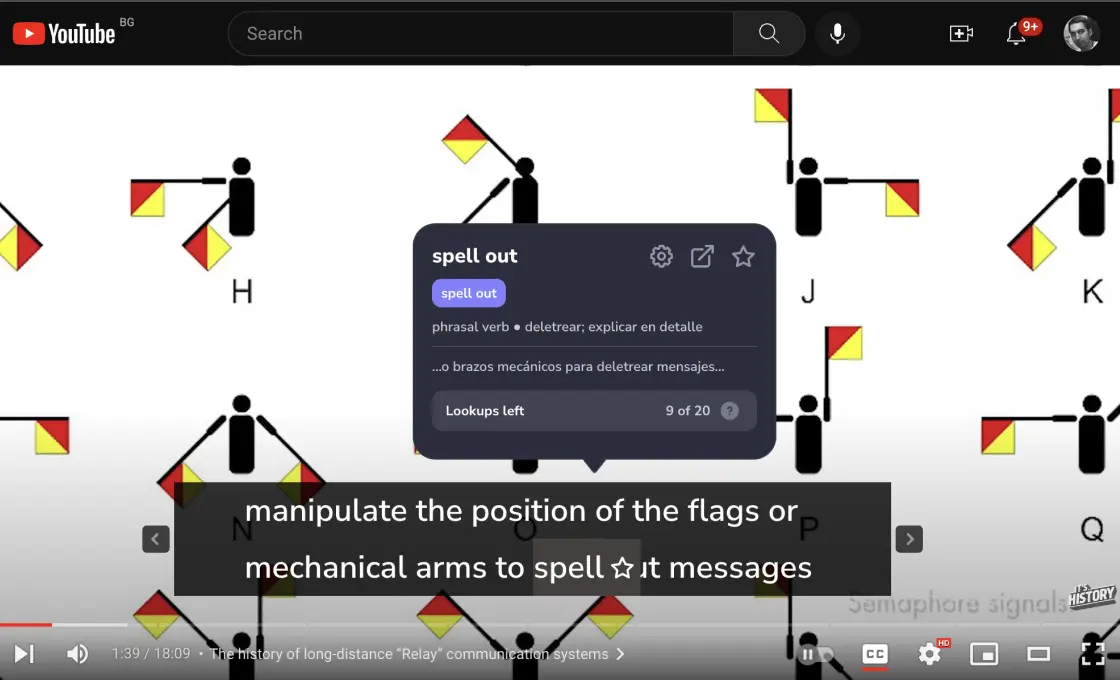
Frazy, idiomy i czasowniki frazowe
AI rozpoznaje w napisach LinkedIn Learning angielskie czasowniki frazowe, idiomy i rzeczowniki złożone i tłumaczy sens całej frazy, a nie słowo po słowie.
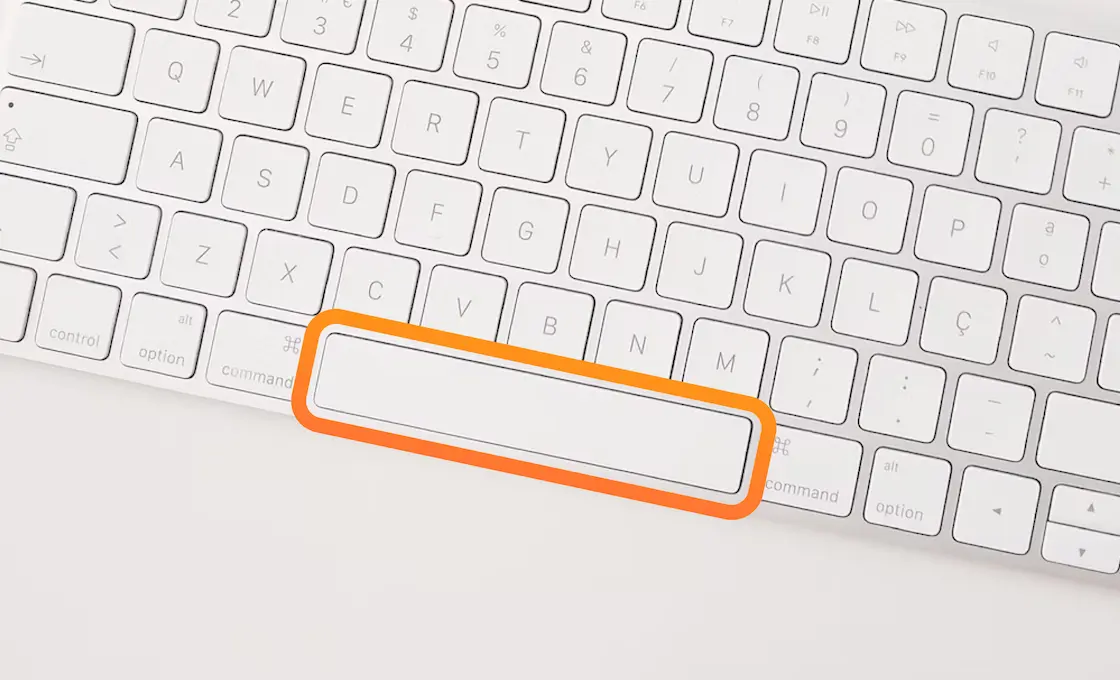
Skróty klawiszowe: steruj napisami z klawiatury
Steruj lekcją i napisami bez myszy:
- ← / → przewijają do tyłu i do przodu, Spacja zatrzymuje i wznawia
- = / − powiększają lub zmniejszają główne napisy; z Shift działają na drugą linię
- ↑ / ↓ przesuwają napisy w górę lub w dół
- Ctrl+I (Cmd+I na Macu) włącza lub wyłącza InterSub na dowolnej stronie
- S włącza lub wyłącza shadowing
- D włącza lub wyłącza podwójne napisy
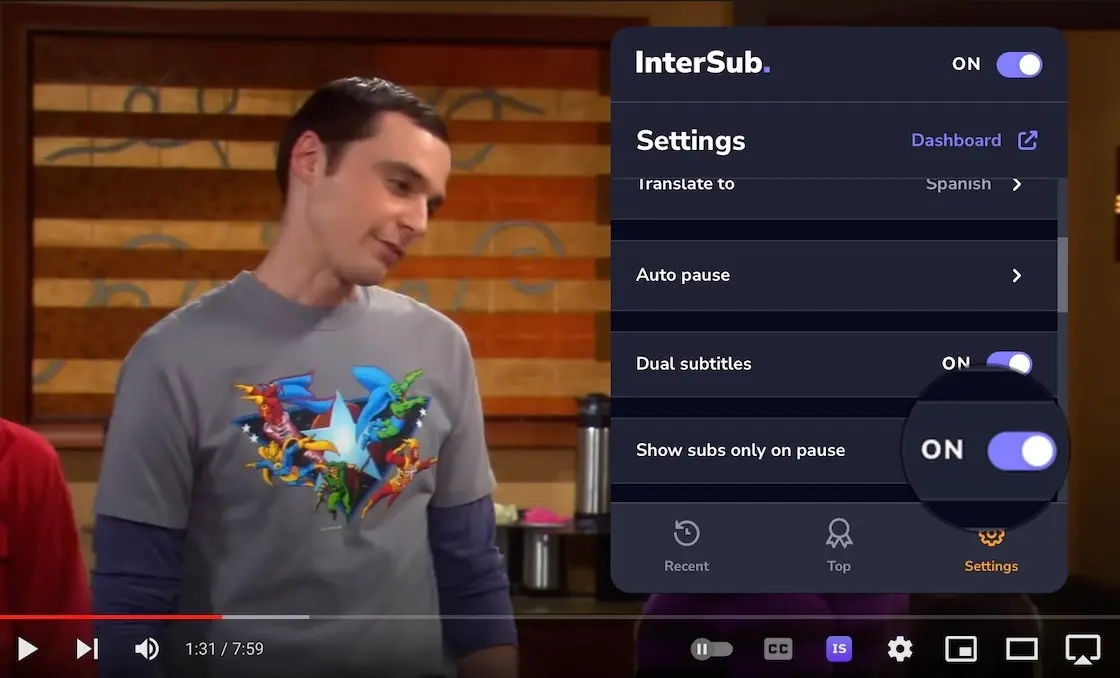
„Pokazuj napisy podczas pauzy”
Ćwicz rozumienie ze słuchu: napisy są ukryte podczas odtwarzania lekcji i pojawiają się, gdy zatrzymasz wideo. Możesz też zostawić na ekranie jedną linię, a tłumaczenie odsłaniać tylko podczas pauzy.
Zobacz dwie linie napisów w działaniu

Ucz się języka i jednocześnie rozwijaj karierę
Każda lekcja LinkedIn Learning staje się ćwiczeniem językowym: śledzisz kurs, sprawdzasz nieznane terminy i zapisujesz je do powtórki. Bez dodatkowego czasu na naukę.
Każda lekcja LinkedIn Learning staje się ćwiczeniem językowym: śledzisz kurs, sprawdzasz nieznane terminy i zapisujesz je do powtórki. Bez dodatkowego czasu na naukę.
Ponad 50 000 klientów lubi InterSub
- Uwielbiam tę funkcję! Mój angielski jest całkiem dobry, ale nie jestem native speakerką, więc czasem przydaje się mała pomoc. To, że mogę sprawdzić tłumaczenie bez rozpraszania się, jest świetne! I zdecydowanie warto zapłacić te kilka dolarów za subskrypcję.
Elena - Dostałem zaproszenie do beta-testów i byłem pod dużym wrażeniem! Dzięki, ekipo, nie mogę się doczekać funkcji Słownika.
Nick - Ta funkcja naprawdę pomaga! Tłumaczenie na francuski wydaje się całkiem trafne. Świetnie, że nie trzeba przerywać oglądania, kiedy nie rozumiesz nowego słowa.
Alex - Bardzo pomogło mnie i mojej żonie oglądać filmy, bo mamy różne języki ojczyste. Żona przy okazji nauczyła się z filmów kilku słów i zwrotów. Ogólnie jakość naprawdę dobra w porównaniu z każdym innym rozszerzeniem czy aplikacją, jakie znalazłem. A UWIERZCIE MI, SZUKAŁEM.
Pedro F.Chrome Web Store - Świetna aplikacja, bardzo pomaga mi w nauce kolejnego języka. Działa stabilnie, a funkcja pilota bardzo mi się podoba.
A. Faruk U.Chrome Web Store - Najlepsza aplikacja dla uczących się języków, jaką widziałem
SerhiiChrome Web Store - Wszystko działa, polecam. Szczególnie spodobało mi się tłumaczenie AI z angielskiego na ukraiński.
LeonFirefox Add-ons - Naprawdę podoba mi się to, co zbudowaliście! Chciałbym, żeby działało też w trybie obrazu w obrazie, do nauki w tle. To byłoby coś.
RipplesFirefox Add-ons - Moim zdaniem to najlepsze rozszerzenie do nauki języków w Firefoksie.
Firefox userFirefox Add-ons - Świetne rozszerzenie, szczególnie dla studentów. Każdemu się przyda, dziękuję
Sahan S.Chrome Web Store - Świetna aplikacja z mnóstwem przydatnych funkcji
Tuyen L.Chrome Web Store - Uwielbiam tę aplikację, bardzo dziękuję!
Leo D.Chrome Web Store - Bardzo dobre i bardzo wygodne
Hân H.Chrome Web Store
Dołącz do tysięcy użytkowników InterSub i ucz się z każdego filmu i kursu
Częste pytania
Czym jest InterSub?
InterSub to rozszerzenie do nauki języków dla Google Chrome, Microsoft Edge i Firefox: podwójne napisy i tłumacz słów w jednym. Pokazuje interaktywne napisy w dwóch językach i od razu tłumaczy słowa na YouTube, Netflix, Prime Video, HBO Max, Disney+, Crunchyroll, Bilibili.tv, Shahid i TED oraz na platformach z kursami: Coursera, Udemy, LinkedIn Learning, Domestika, DW Learn German i Learn.cantrill.io.
Jak działają dwie linie napisów w InterSub?
Podczas oglądania InterSub pokazuje dwie linie napisów: oryginalną i w Twoim języku ojczystym. Najedź kursorem na nieznane słowo, a tłumacz słów pokaże, co ono znaczy w tym kontekście. Każde sprawdzone słowo zapisuje się w panelu InterSub: żeby go otworzyć, kliknij „Dashboard” w ustawieniach rozszerzenia.
Jak InterSub pomaga w nauce na LinkedIn Learning?
Otwórz dowolny kurs LinkedIn Learning z napisami, a InterSub doda drugą linię w Twoim języku i przetłumaczy każde słowo, na które najedziesz kursorem. Jeśli kurs nie ma napisów w Twoim języku, drugą linię na bieżąco zapewni funkcja „tłumaczenie napisów AI”, dostępna w płatnych planach i w 14-dniowym okresie próbnym. Zdobywasz wiedzę z kursu i jednocześnie rozwijasz umiejętności językowe.
Czy InterSub nadaje się dla początkujących?
Tak. Na początku nauki dwie linie napisów bardzo pomagają: treść kursu śledzisz w swoim języku ojczystym, a jednocześnie widzisz i słyszysz język, którego się uczysz. Wystarczy najechać kursorem na słowo, żeby okienko je wyjaśniło.
Czy mogę używać InterSub do nauki kilku języków?
Tak. InterSub obsługuje dziesiątki par językowych, na przykład angielski–hiszpański, hiszpański–angielski, angielski–japoński, angielski–chiński i niemiecki–angielski. W ustawieniach rozszerzenia wybierz, z jakiego i na jaki język tłumaczyć.
Ile kosztuje InterSub?
Podwójne napisy są darmowe. W planie Free obowiązuje miesięczny limit tłumaczeń słów. Na początek otrzymujesz 14 dni Premium za darmo. Pakiety Pay as you go na 50, 100, 200 lub 500 tłumaczeń kosztują od $1.49, a Premium bez limitu tłumaczeń od $6 miesięcznie. Obie płatne opcje obejmują tłumaczenie napisów AI. Sprawdź plany i ceny.
Czy InterSub ma okres próbny?
Tak. Każdy nowy użytkownik dostaje 14 dni Premium za darmo, z tłumaczeniem napisów przez AI. Po okresie próbnym zostajesz w planie Free albo wybierasz płatny plan na stronie z cennikiem.
Jak zainstalować InterSub?
Zainstaluj rozszerzenie z Chrome Web Store, Microsoft Edge Add-ons albo Firefox Add-ons: otwórz stronę InterSub i kliknij przycisk instalacji, zwykle w prawym górnym rogu. Linki do wszystkich przeglądarek są na stronie instalacji.
Z jakimi przeglądarkami działa InterSub?
Google Chrome, Microsoft Edge i Firefox. Przeglądarki oparte na Chromium, takie jak Arc i Brave, korzystają z wersji dla Chrome. Na stronie instalacji jest przycisk dla każdej przeglądarki.
Jak korzystać ze skrótów klawiszowych w InterSub?
- ← / → przewijają do tyłu i do przodu, Spacja zatrzymuje i wznawia
- = / − powiększają lub zmniejszają główne napisy; z Shift działają na drugą linię
- ↑ / ↓ przesuwają napisy w górę lub w dół
- Ctrl+I (Cmd+I na Macu) włącza lub wyłącza InterSub na dowolnej stronie
- S włącza lub wyłącza shadowing
- D włącza lub wyłącza podwójne napisy
Masz więcej pytań o InterSub? Zobacz wszystkie odpowiedzi w naszym FAQ.
Zacznij z InterSub
InterSub to darmowe rozszerzenie do Chrome, Edge i Firefox. Zainstaluj je już dziś i ucz się języka z każdego kursu LinkedIn Learning.