


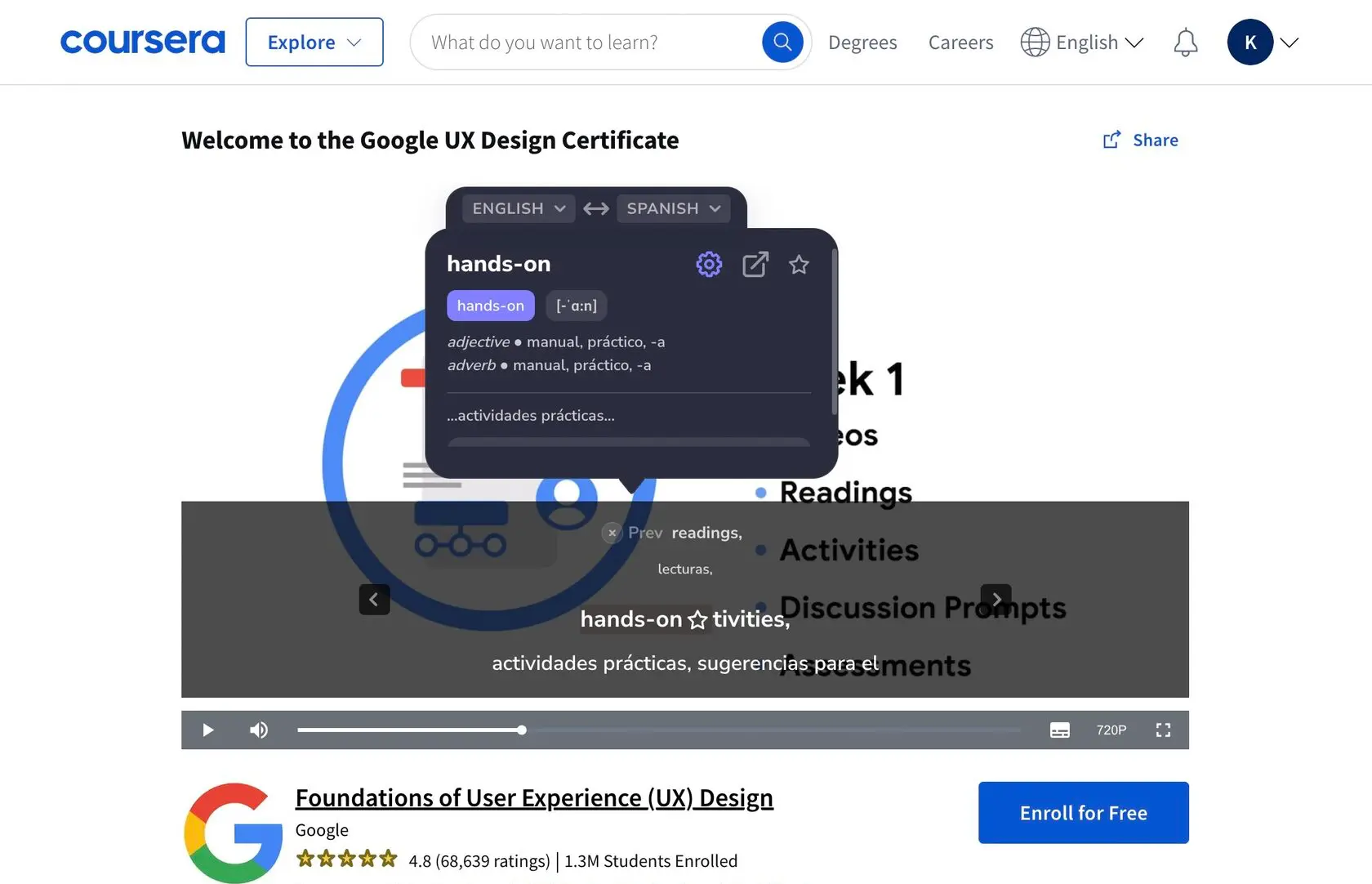
Doppelte Untertitel auf Coursera und ein Wort-Übersetzer für jede Vorlesung
Coursera-Vorlesungen in einer Fremdsprache mit zwei Untertitelzeilen verstehen
Auf Coursera findest du Vorlesungen von Universitäten und Unternehmen, meist auf Englisch. Mit InterSub bekommst du doppelte Untertitel auf Coursera (Coursera Dual Subtitles): Die Worte der Dozentin oder des Dozenten und ihre Übersetzung stehen gleichzeitig auf dem Bildschirm. So wird ein Kurs in einer Fremdsprache nebenbei zum Sprachkurs. Fahr mit der Maus über ein Wort, und ein Pop-up zeigt dir die Übersetzung. Das Wort wird gespeichert, damit du es später wiederholen kannst. InterSub ist eine kostenlose Erweiterung für Chrome, Edge und Firefox und funktioniert auch auf YouTube, Netflix, Udemy, LinkedIn Learning und TED.
So funktionieren doppelte Untertitel auf Coursera
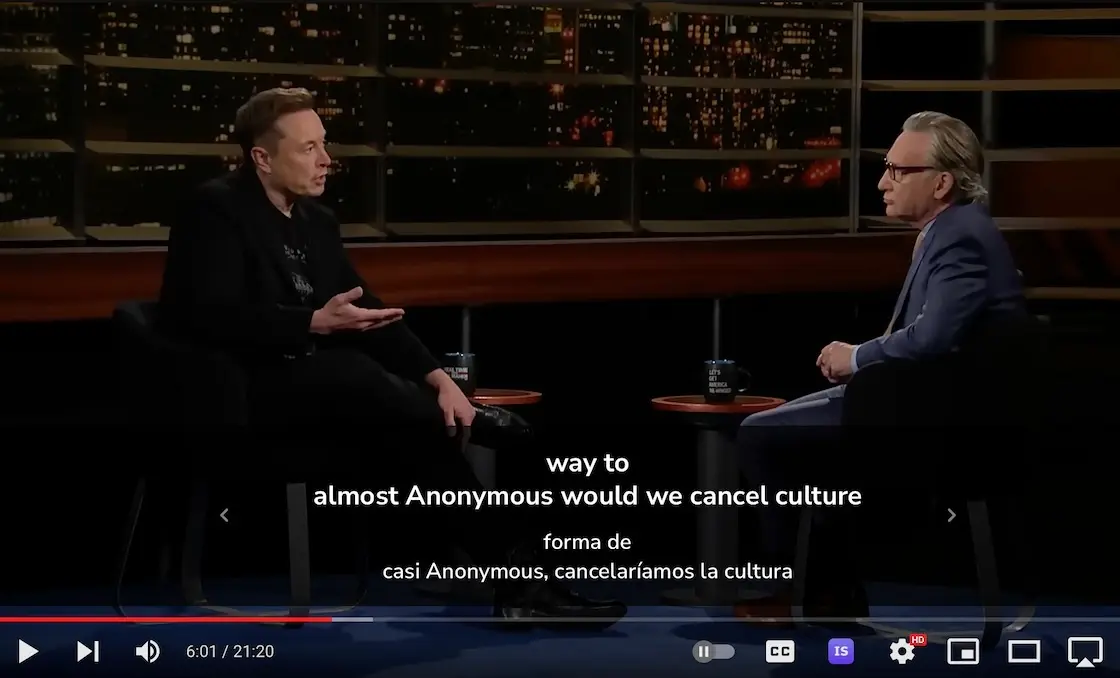
Zweisprachige Untertitel für Uni-Vorlesungen
Schau eine Coursera-Vorlesung mit zwei Untertitelzeilen: oben die Sprache des Kurses, darunter deine Muttersprache. Du folgst dem Vortrag und gewöhnst dich an die Fachsprache deines Gebiets.
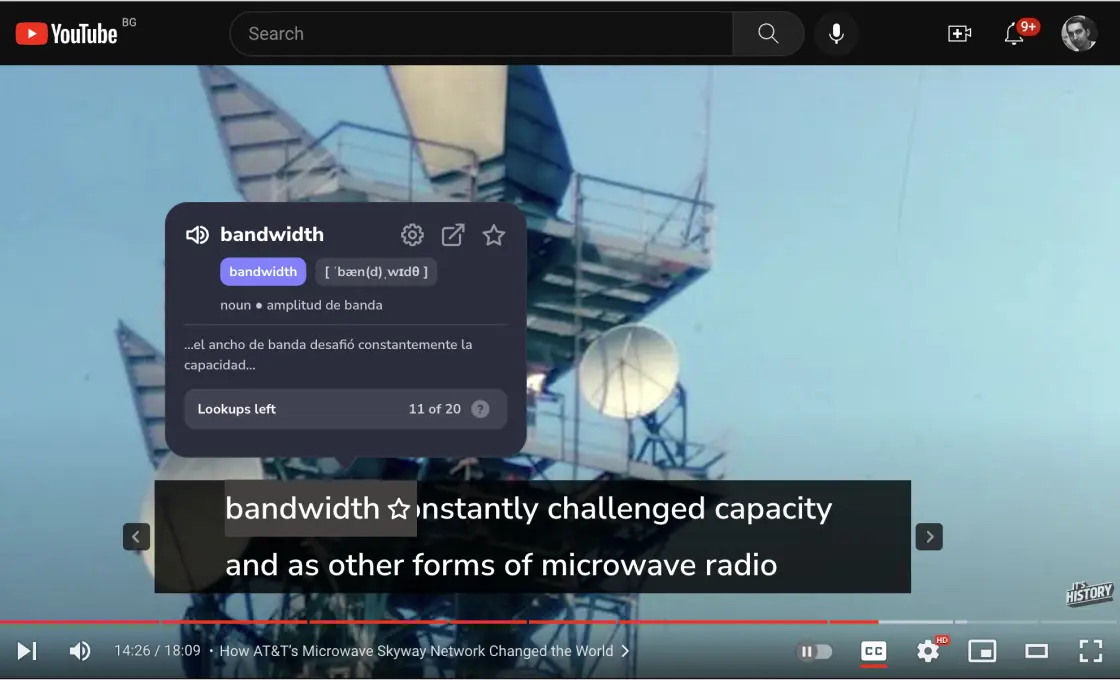
Wort-Übersetzer per Mouseover
Fahr mit der Maus über ein beliebiges Wort in den Untertiteln der Vorlesung. Das Video pausiert, und der Wort-Übersetzer zeigt die Bedeutung zusammen mit einer Übersetzung der Wörter drumherum. So verstehst du einen neuen Begriff, bevor das Quiz kommt.
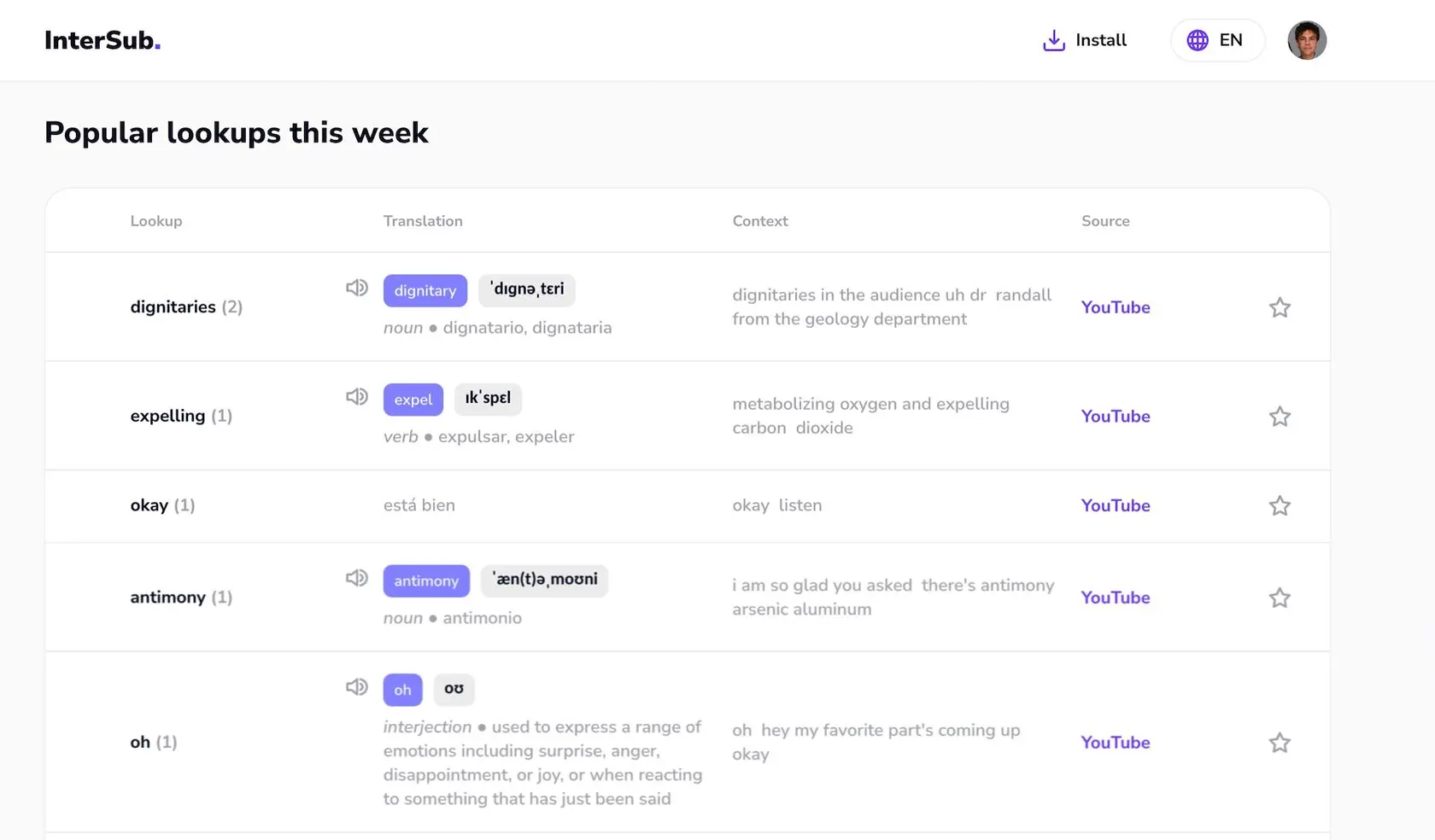
Dein Fachwortschatz aus den Vorlesungen
Jedes Wort, das du nachschlägst, landet mit der Zeile, aus der es stammt, in deinem Wörterbuch. So sammelst du im Laufe einer Spezialisierung die Fachbegriffe, die du für dein Zertifikat brauchst.
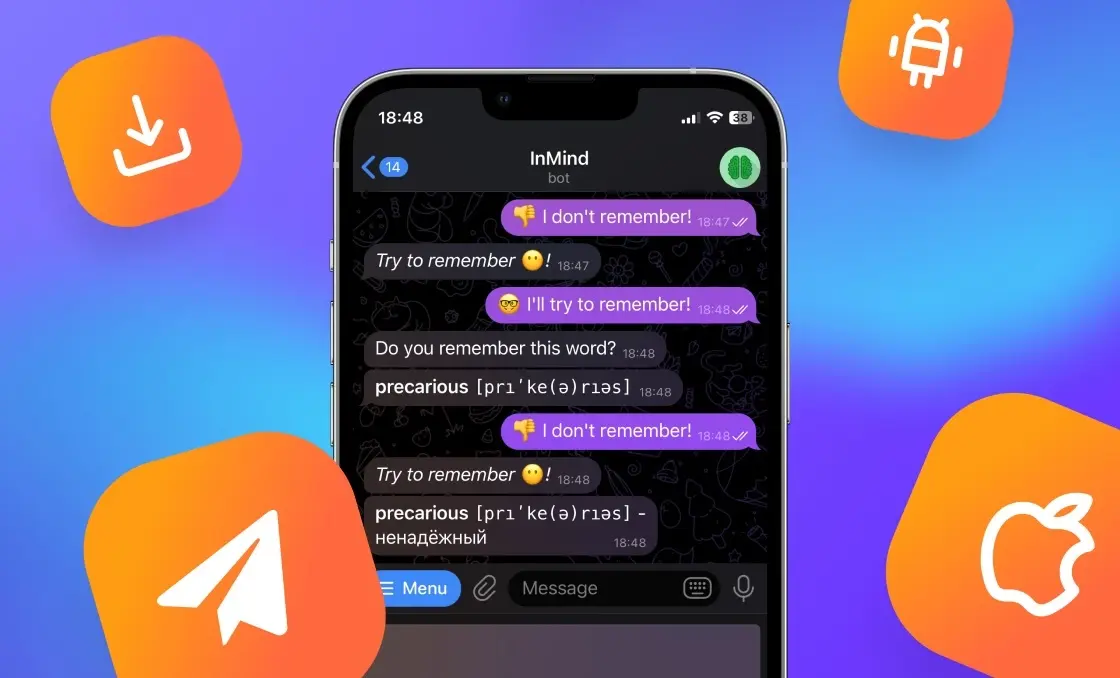
Wörter in Anki oder in unserem Telegram-Bot üben
Synchronisiere dein Wörterbuch mit Anki am Computer oder auf dem Handy, um die neuen Wörter zu lernen, oder übe sie in unserem Telegram-Bot: Er erklärt jedes Wort, lässt deine eigenen Beispielsätze von einem KI-Tutor prüfen und fragt die Wörter in Abständen immer wieder ab. So behältst du die Wörter aus deinen Coursera-Vorlesungen auch nach dem Video im Kopf.
Weitere Lernfunktionen für Coursera
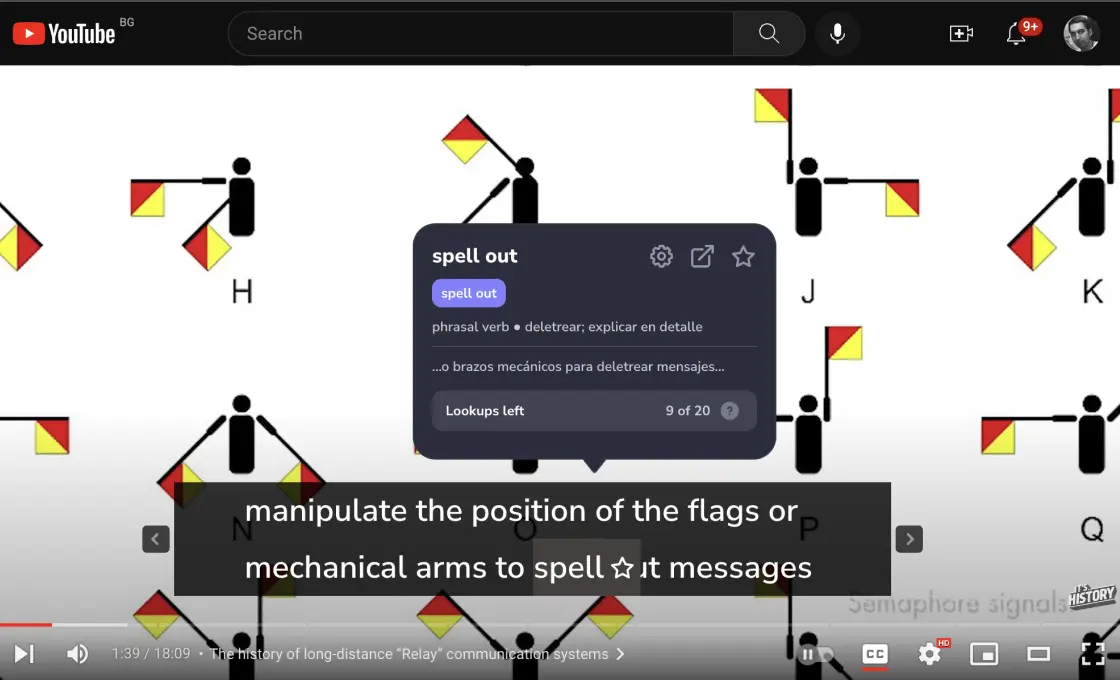
Phrasen, Redewendungen und Phrasal Verbs
Die KI erkennt in Coursera-Untertiteln englische Phrasal Verbs, Redewendungen und zusammengesetzte Nomen und übersetzt die Bedeutung der ganzen Phrase, nicht Wort für Wort.
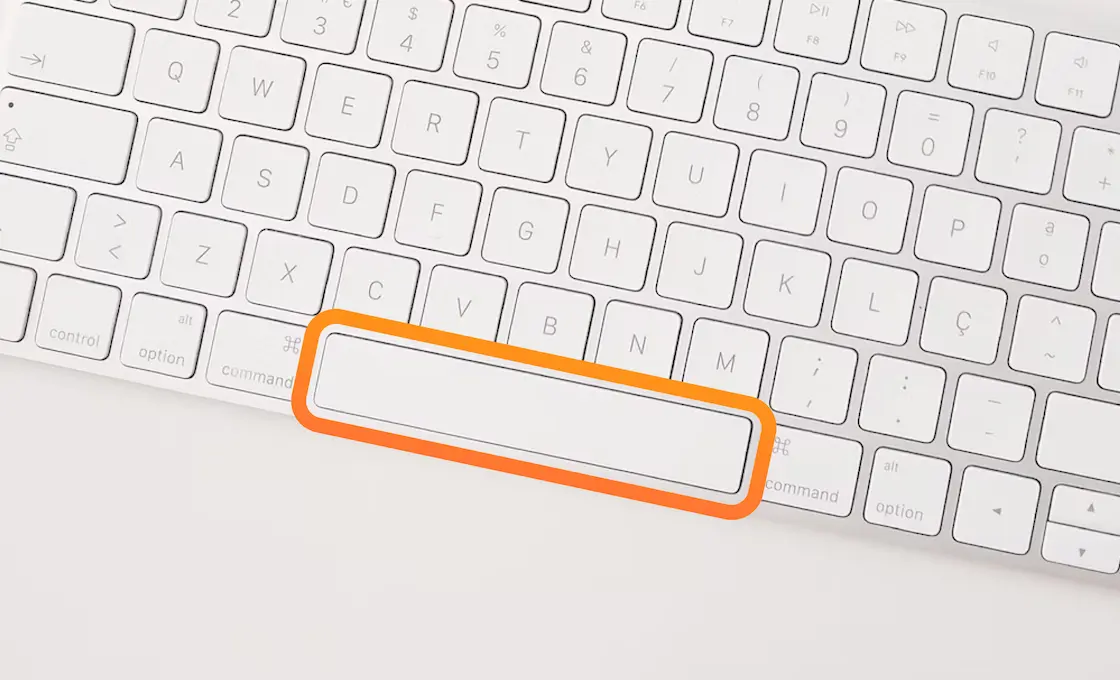
Tastenkürzel: Untertitel per Tastatur steuern
Steuere die Vorlesung und die Untertitel ohne Maus:
- ← / →: zurück- und vorspulen. Leertaste: Wiedergabe pausieren und fortsetzen.
- = / −: Hauptuntertitel vergrößern oder verkleinern, mit gedrückter Umschalttaste die zweite Zeile.
- ↑ / ↓: Untertitel nach oben oder unten verschieben.
- Strg+I (Cmd+I auf dem Mac): InterSub auf jeder Website ein- oder ausschalten.
- S: Shadowing ein- oder ausschalten.
- D: zweite Untertitelzeile ein- oder ausblenden.
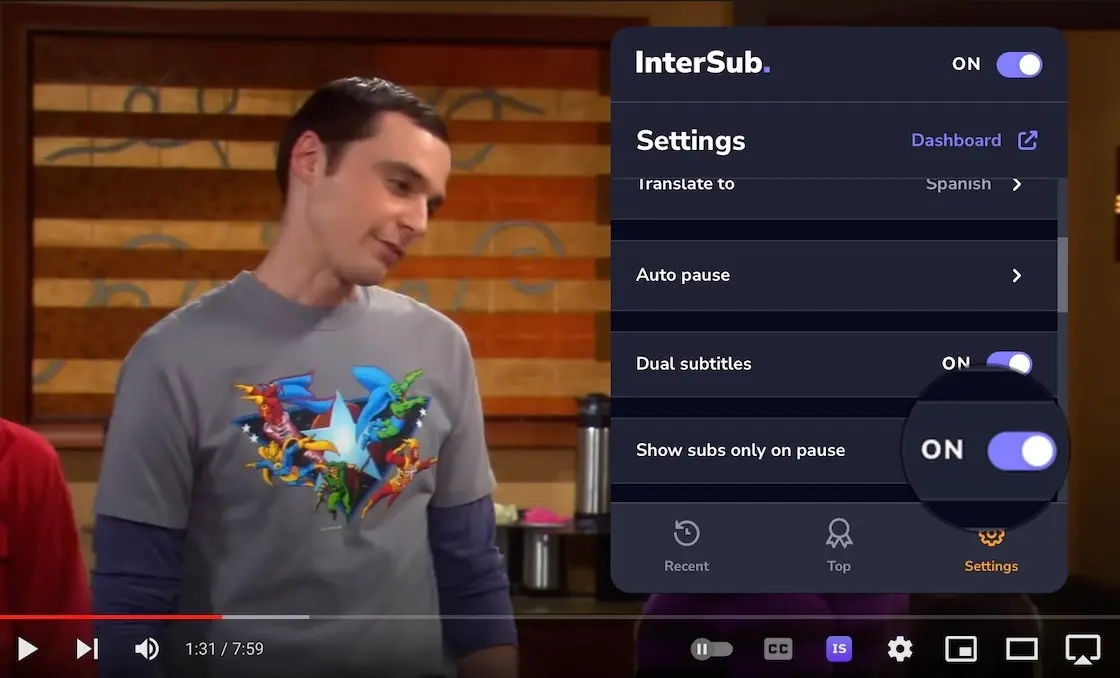
„Untertitel nur bei Pause anzeigen“
Trainiere dein Hörverstehen: Während die Vorlesung läuft, bleiben die Untertitel ausgeblendet. Sie erscheinen erst, wenn du pausierst. Oder du lässt eine Zeile stehen und blendest die Übersetzung nur bei Pause ein.
Doppelte Untertitel in Aktion

Die Sprache lernen, während du dein Zertifikat machst
Jede Coursera-Vorlesung wird zur Sprachübung: Du folgst dem Kurs, schlägst unbekannte Begriffe nach und speicherst sie zum Wiederholen. Zusätzliche Lernzeit brauchst du dafür nicht.
Jede Coursera-Vorlesung wird zur Sprachübung: Du folgst dem Kurs, schlägst unbekannte Begriffe nach und speicherst sie zum Wiederholen. Zusätzliche Lernzeit brauchst du dafür nicht.
Über 50.000 Kunden mögen InterSub
- Ich liebe diese Funktion! Mein Englisch ist ziemlich gut, aber ich bin keine Muttersprachlerin, da kommt ein bisschen Hilfe manchmal ganz gelegen. Dass ich die Übersetzung jetzt nachschauen kann, ohne mich ablenken zu lassen, ist großartig! Und das Abo ist die paar Dollar absolut wert.
Elena - Ich wurde zum Betatest eingeladen und war ziemlich beeindruckt! Danke, Leute, ich kann die Wörterbuch-Funktion kaum erwarten.
Nick - Diese Funktion ist echt hilfreich! Die Übersetzung ins Französische wirkt ziemlich genau. Super, dass man das Video nicht unterbrechen muss, wenn man ein neues Wort nicht verstanden hat.
Alex - Hat mir und meiner Frau beim Filmeschauen echt geholfen, weil wir verschiedene Muttersprachen haben. Sie hat dabei aus den Filmen sogar ein paar Wörter und Sätze gelernt. Insgesamt wirklich gute Qualität im Vergleich zu jeder anderen Erweiterung oder App, die ich bisher gefunden habe. UND GLAUBT MIR, ICH HAB MICH UMGESCHAUT.
Pedro F.Chrome Web Store - Tolle App, hilft mir sehr beim Lernen einer anderen Sprache. Läuft stabil, und die Fernbedienungsfunktion gefällt mir richtig gut.
A. Faruk U.Chrome Web Store - Die beste App für Sprachlerner, die ich je gesehen habe
SerhiiChrome Web Store - Alles funktioniert, ich kann es empfehlen. Besonders gut fand ich die KI-Übersetzung vom Englischen ins Ukrainische.
LeonFirefox Add-ons - Ich finde echt super, was ihr da gebaut habt! Ich würde mir wünschen, dass es auch im Bild-in-Bild-Modus funktioniert, um nebenbei zu lernen. Das wäre perfekt.
RipplesFirefox Add-ons - Ich finde, das ist die beste Erweiterung zum Sprachenlernen in Firefox.
Firefox-NutzerFirefox Add-ons - Super Erweiterung, vor allem für Studenten, das braucht jeder, danke
Sahan S.Chrome Web Store - Tolle App mit vielen nützlichen Funktionen
Tuyen L.Chrome Web Store - Ich liebe diese App, vielen Dank!
Leo D.Chrome Web Store - Echt gut, sehr praktisch
Hân H.Chrome Web Store
Lerne wie Tausende InterSub-Nutzer mit jedem Video und jedem Kurs
Häufige Fragen
Was ist InterSub?
InterSub ist eine Browser-Erweiterung zum Sprachenlernen für Google Chrome, Microsoft Edge und Firefox, mit doppelten Untertiteln (Dual Subtitles) und Wort-Übersetzer. Sie zeigt interaktive zweisprachige Untertitel und übersetzt Wörter sofort auf YouTube, Netflix, Prime Video, HBO Max, Disney+, Crunchyroll, Bilibili.tv, Shahid und TED sowie auf den Kursplattformen Coursera, Udemy, LinkedIn Learning, Domestika, DW Learn German und Learn.cantrill.io.
Wie funktionieren doppelte Untertitel in InterSub?
Während du schaust, zeigt InterSub zwei Untertitelzeilen: das Original und die Übersetzung in deine Muttersprache. Fahr mit der Maus über ein unbekanntes Wort, und ein Pop-up zeigt dir die Übersetzung im Kontext. Jedes nachgeschlagene Wort wird in deinem InterSub-Dashboard gespeichert: Klick in den Einstellungen der Erweiterung auf „Dashboard“, um es zu öffnen.
Wie hilft mir InterSub beim Lernen auf Coursera?
Öffne eine Coursera-Vorlesung mit Untertiteln, und InterSub fügt die zweite Zeile in deiner Sprache hinzu. Jedes Wort kannst du per Mouseover nachschlagen. Hat eine Vorlesung keine Untertitel in deiner Sprache, kannst du die vorhandenen Coursera-Untertitel mit der KI-Untertitelübersetzung direkt beim Schauen übersetzen lassen. Diese Funktion ist in den kostenpflichtigen Tarifen und in der 14-tägigen Testphase enthalten. So lernst du den Kursinhalt und verbesserst gleichzeitig deine Sprachkenntnisse.
Ist InterSub für Anfänger geeignet?
Ja. Mit zwei Untertitelzeilen folgst du dem Inhalt in deiner Muttersprache und siehst und hörst gleichzeitig die Sprache, die du lernst. Wenn du mit der Maus über ein Wort fährst, erklärt es dir ein Pop-up.
Kann ich InterSub für mehrere Sprachen nutzen?
Ja. InterSub unterstützt Dutzende Sprachkombinationen, zum Beispiel Englisch-Spanisch, Spanisch-Englisch, Englisch-Japanisch, Englisch-Chinesisch und Deutsch-Englisch. Leg dafür in den Einstellungen der Erweiterung „Übersetzen aus“ und „Übersetzen in“ fest.
Was kostet InterSub?
Doppelte Untertitel sind kostenlos. Der kostenlose Tarif enthält eine bestimmte Zahl an Wortübersetzungen pro Monat und beginnt mit einer 14-tägigen Premium-Testphase. Pay-as-you-go-Pakete mit 50, 100, 200 oder 500 Wortübersetzungen gibt es ab 1,49 $, Premium mit unbegrenzten Wortübersetzungen ab 6 $ im Monat. Beide kostenpflichtigen Optionen enthalten die KI-Übersetzung der Untertitel. Mehr dazu unter Tarife und Preise.
Gibt es eine Testphase für InterSub?
Ja. Jedes neue Konto bekommt 14 Tage Premium gratis, die KI-Übersetzung der Untertitel inklusive. Danach bleibst du im kostenlosen Tarif oder wählst auf der Tarifseite einen kostenpflichtigen Tarif.
Wie installiere ich InterSub?
Installiere die Erweiterung aus dem Chrome Web Store, von Microsoft Edge Add-ons oder von Firefox Add-ons: Öffne dort die Seite von InterSub und klick auf die Schaltfläche zum Installieren, meist oben rechts. Die Links für jeden Browser findest du auf der Installationsseite.
Mit welchen Browsern funktioniert InterSub?
Mit Google Chrome, Microsoft Edge und Firefox. Chromium-basierte Browser wie Arc und Brave nutzen die Chrome-Version. Auf der Installationsseite gibt es für jeden Browser eine eigene Schaltfläche.
Wie nutze ich Tastenkürzel in InterSub?
- ← / →: zurück- und vorspulen. Leertaste: Wiedergabe pausieren und fortsetzen.
- = / −: Hauptuntertitel vergrößern oder verkleinern, mit gedrückter Umschalttaste die zweite Zeile.
- ↑ / ↓: Untertitel nach oben oder unten verschieben.
- Strg+I (Cmd+I auf dem Mac): InterSub auf jeder Website ein- oder ausschalten.
- S: Shadowing ein- oder ausschalten.
- D: zweite Untertitelzeile ein- oder ausblenden.
Noch Fragen zu InterSub? Alle Antworten findest du in unseren FAQ.
Loslegen mit InterSub
InterSub ist eine kostenlose Browser-Erweiterung für Chrome, Edge und Firefox. Installiere sie noch heute und lerne mit jeder Coursera-Vorlesung auch eine Sprache.