


Двойные субтитры на Udemy и переводчик субтитров для любого курса
Курсы Udemy на другом языке: двойные субтитры и мгновенный перевод
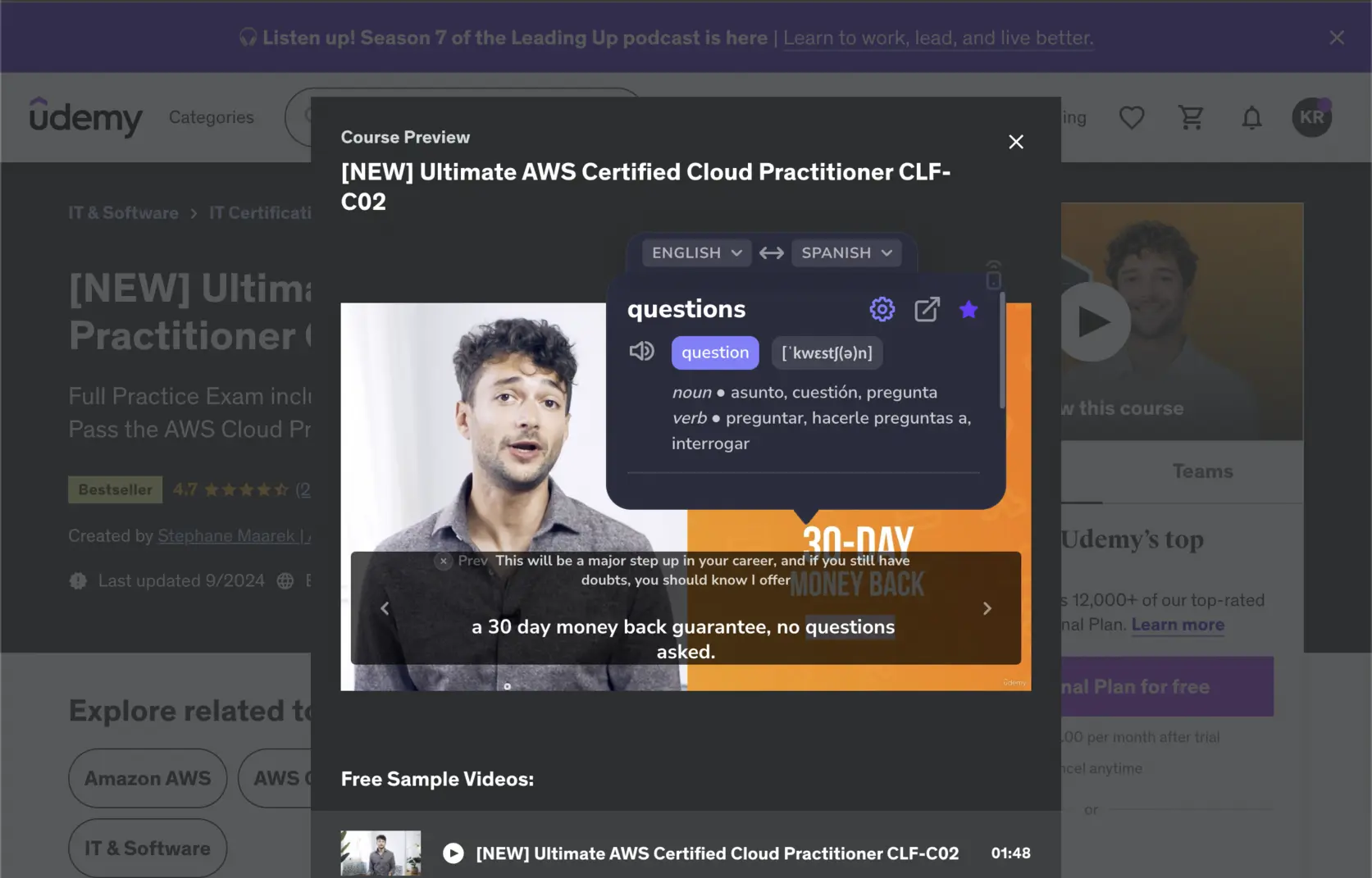
Большинство курсов на Udemy ведут на английском, а многие из лучших — на испанском, португальском и других языках. Двойные субтитры InterSub на Udemy показывают слова преподавателя и их перевод одновременно, так что на одном уроке вы осваиваете и навык, и язык. Наведите курсор на любое слово: всплывающий словарь покажет перевод, а слово сохранится для повторения. InterSub — бесплатное расширение для Chrome, Edge и Firefox, оно работает и на YouTube, Netflix, Coursera, LinkedIn Learning и TED.
Как работают двойные субтитры на Udemy

Двойные субтитры в каждой лекции
Смотрите курс на Udemy с двумя строками субтитров: на языке курса и на родном языке, одна над другой. Вы понимаете преподавателя без перемотки, а язык курса от лекции к лекции становится привычнее.
Всплывающий словарь по наведению
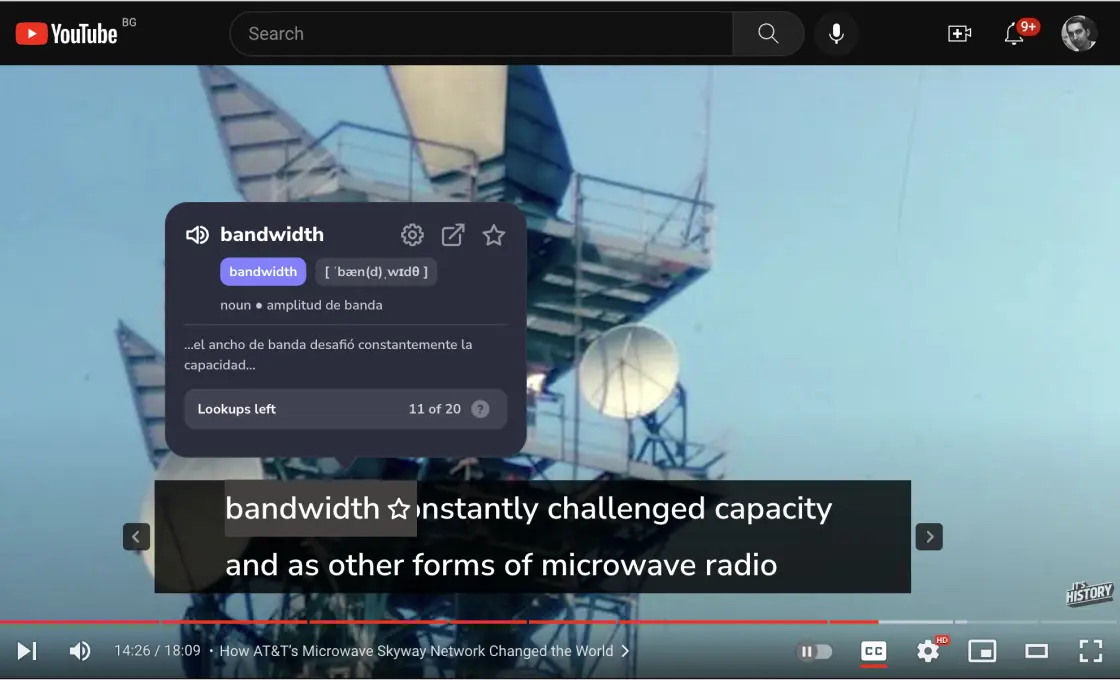
Наведите курсор на любое слово в субтитрах Udemy. Видео остановится, а всплывающий словарь покажет значение и перевод соседних слов в контексте. Так вы поймёте, что технический термин значит именно в этой лекции.
Словарь, который пополняется на курсах
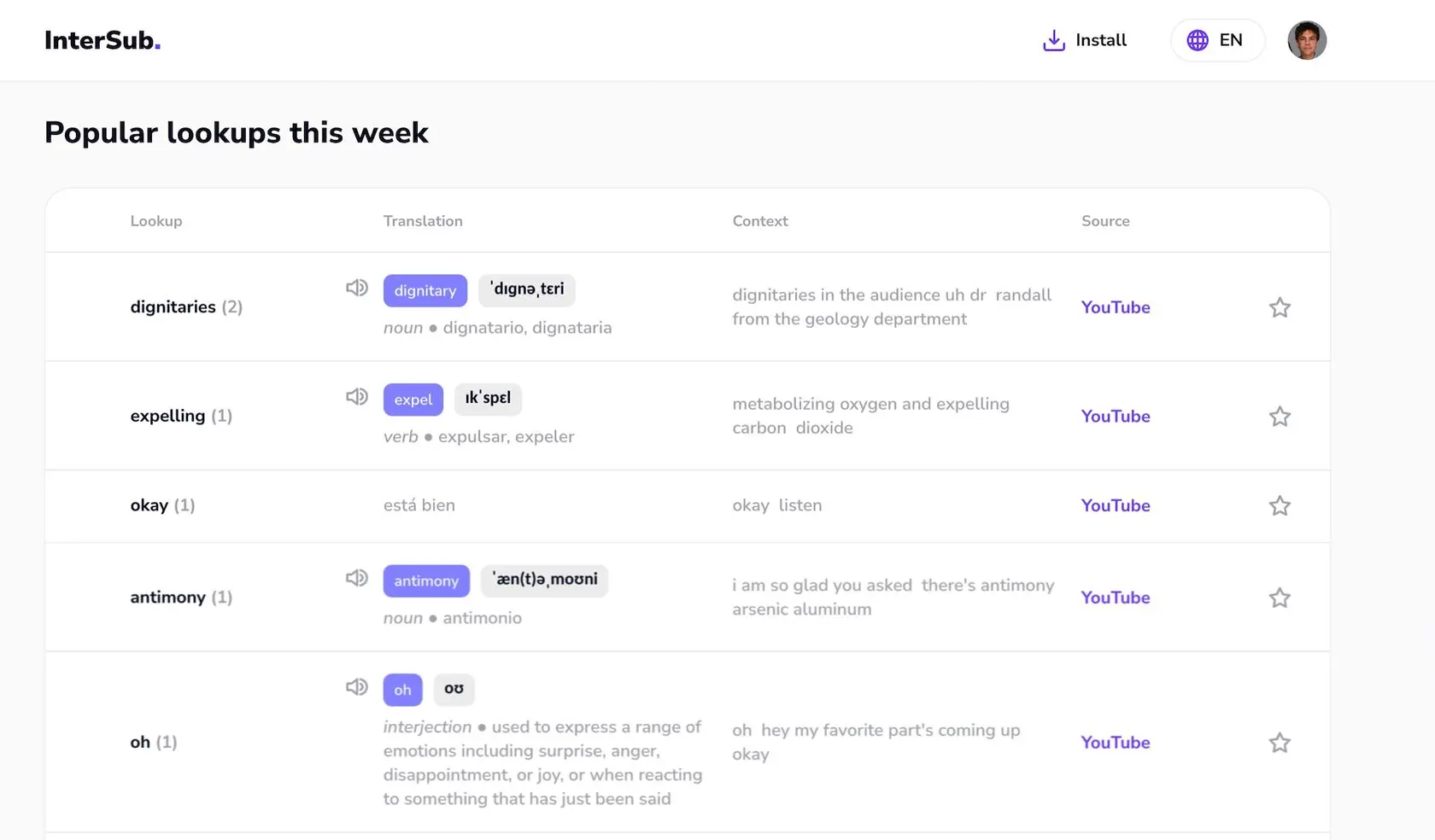
Каждое слово, которое вы проверили, сохраняется в словарь вместе с репликой, из которой оно взято. Из ваших курсов складывается словарь тех терминов, которые действительно нужны вам в работе.
Тренируйте слова в Anki или нашем Telegram-боте
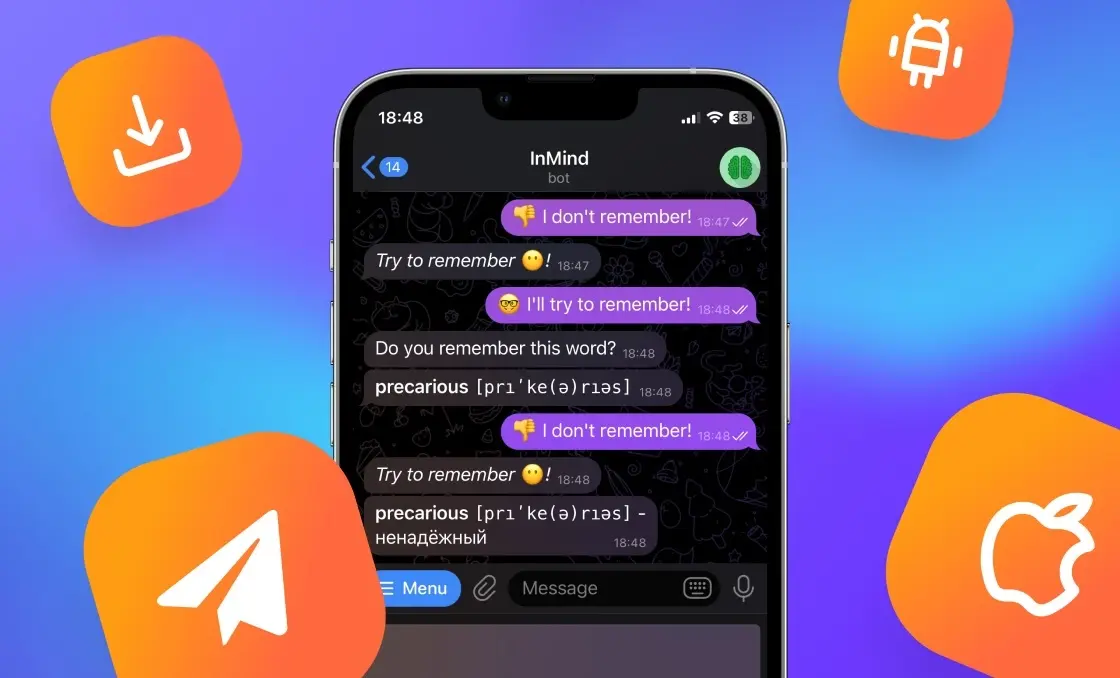
Чтобы выучить новые слова из словаря, синхронизируйте его с Anki на компьютере или телефоне или тренируйте их в нашем Telegram-боте: бот объясняет каждое слово, проверяет ваши собственные примеры с помощью ИИ-тьютора и возвращает слова по методу интервальных повторений. Слова из курсов Udemy останутся с вами и после того, как видео закончится.
Другие инструменты для изучения языка на курсах Udemy
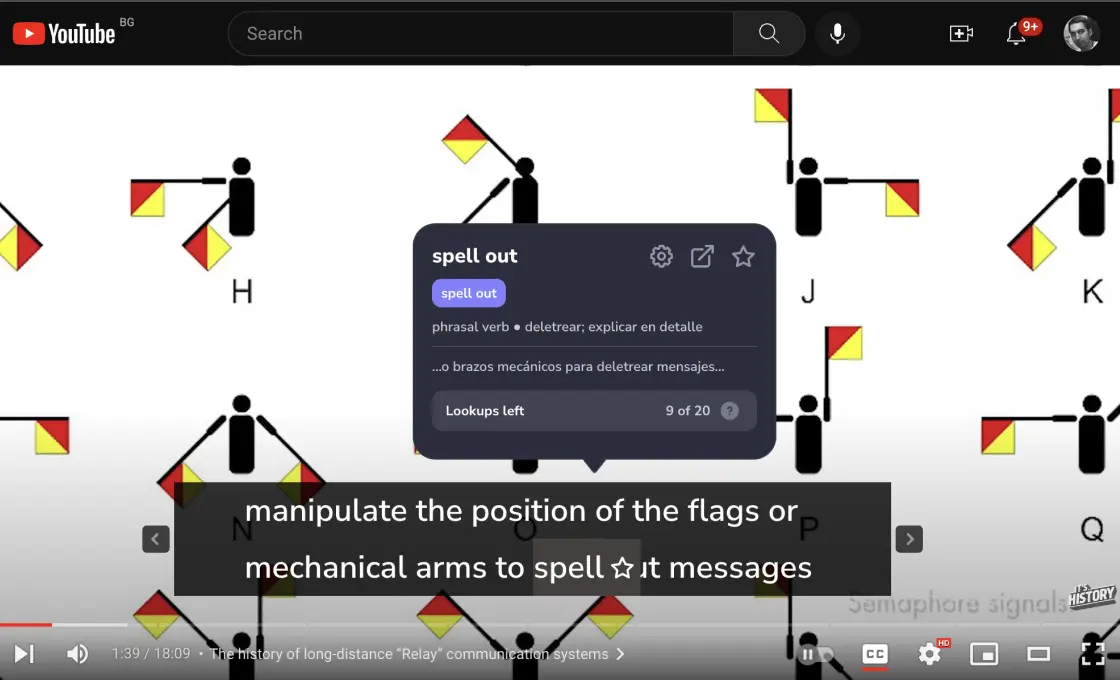
Фразы, идиомы и фразовые глаголы
ИИ распознаёт в субтитрах Udemy английские фразовые глаголы, идиомы и составные существительные и переводит смысл всей фразы, а не слово за словом.
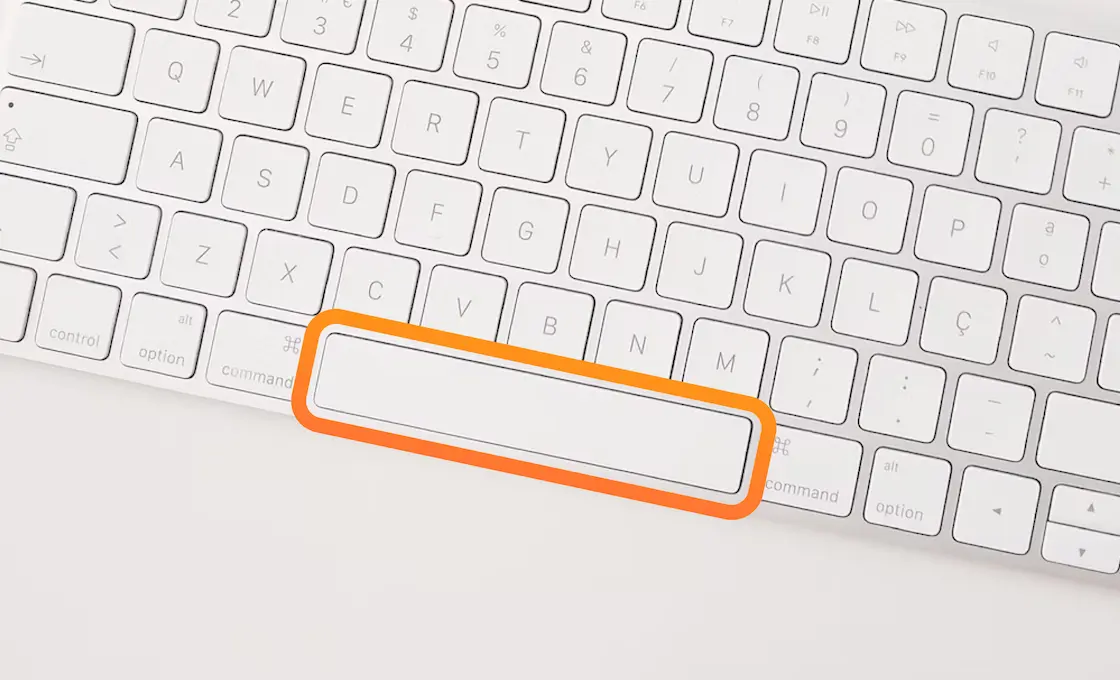
Горячие клавиши: управляйте субтитрами с клавиатуры
Управляйте лекцией и субтитрами без мыши:
- ← / → — перемотка назад и вперёд, пробел — пауза и воспроизведение
- = / − — увеличить или уменьшить основные субтитры, с Shift — вторую строку
- ↑ / ↓ — поднять или опустить субтитры
- Ctrl+I (Cmd+I на Mac) — включить или выключить InterSub на любом сайте
- S — включить или выключить Shadowing
- D — включить или выключить двойные субтитры
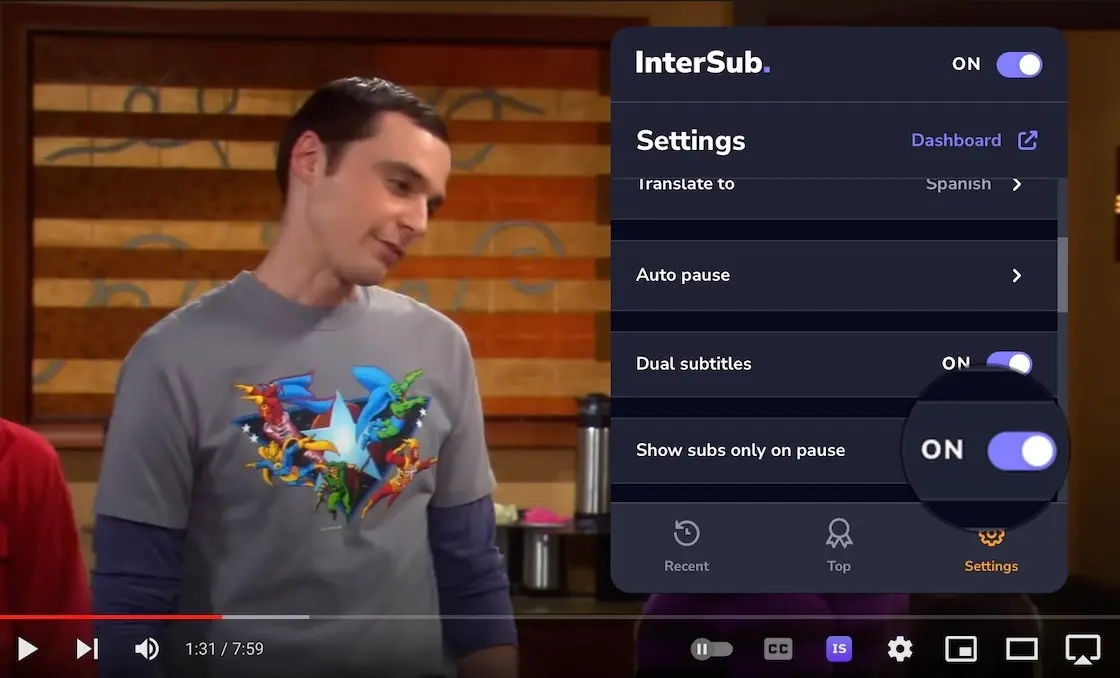
«Показывать субтитры только на паузе»
Тренируйте восприятие на слух: пока лекция идёт, субтитры скрыты, а на паузе появляются. Или оставьте на экране одну строку, а перевод открывайте только на паузе.
Посмотрите, как работают двойные субтитры

Учите язык, пока осваиваете навык
Каждая лекция на Udemy становится языковой практикой: вы проходите курс, проверяете незнакомые термины и сохраняете их для повторения. Отдельное время на учёбу не нужно.
Каждая лекция на Udemy становится языковой практикой: вы проходите курс, проверяете незнакомые термины и сохраняете их для повторения. Отдельное время на учёбу не нужно.
Более 50 000 пользователей в восторге от InterSub
- Обожаю эту функцию! Английский у меня неплохой, но я не носитель, так что небольшая помощь иногда очень кстати. Теперь можно проверить перевод, не отвлекаясь, и это потрясающе! Подписка за пару долларов этого точно стоит.
Elena - Меня пригласили на бета-тест, и я был впечатлён! Спасибо, ребята, с нетерпением жду функцию словаря.
Nick - Очень полезная функция! Перевод на французский, похоже, довольно точный. Здорово, что не нужно прерывать просмотр, если не понял новое слово.
Alex - Единственное нормальное приложение для изучения английского по субтитрам. Не хватает только его на телефоне и телевизоре.
GregoryChrome Web Store - Расширение заслуживает высокую оценку за адекватную настройку субтитров в отличии от большинства других расширений, которые заставляют испытывать стресс при просмотре, рекомендую использовать его для сравнения с большинством других расширений.
Alexey G.Chrome Web Store - какое счастье, что это существует. Бесплатно, удобно, еще и в Smart Repetition имеется привязка (узнал, кстати, о расширении оттуда). Из пожеланий - автоопределение языка оригинала было бы удобно, но не более
Дмитрий Р.Chrome Web Store - Отличное приложение, просто ВАУ)))))))!!!
Вячеслав С.Chrome Web Store - Не могу нарадоваться, что нашла такое расширение! Очень полезный тул для изучения языка! Работает отлично, рекомендую!
Лилия П.Chrome Web Store - Это одно из лучших приложений для изучения языка через просмотр контента, а я перепробовала немало, поэтому знаю о чем говорю. Спасибо большое создателям, успехов в развитии и конечно же прибыли!))
Viktoria L.Chrome Web Store - Лучшие! Крутое расширение
Dmitriy B.Chrome Web Store - Лучшее расширение. Вы вносите огромный вклад
greyz8Chrome Web Store - Первое впечатление прекрасное, искал для HDRezka раньше, ничего не нашел, наткнулся на это расширение и боже оно шикарно работает, еще и удобное очень, аж захотелось сразу же хороший отзыв оставить, тут даже есть двойные субтитры, идеально
KiantiChrome Web Store - Отличное расширение. Хорошо работает на хдрезке и ютубе как заявлено)
Feral B.Chrome Web Store
Присоединяйтесь к тысячам пользователей InterSub и учитесь на каждом видео и курсе
Частые вопросы
Что такое InterSub?
InterSub — это расширение с двойными субтитрами и расширение-переводчик для Google Chrome, Microsoft Edge и Firefox, созданное для изучения языков. Оно показывает интерактивные двойные субтитры и мгновенный перевод слов на YouTube, Netflix, Prime Video, HBO Max, Disney+, Crunchyroll, Bilibili.tv, Shahid и TED, а также на образовательных платформах Coursera, Udemy, LinkedIn Learning, Domestika, DW Learn German и Learn.cantrill.io.
Как работают двойные субтитры в InterSub?
Во время просмотра InterSub показывает две строки субтитров: оригинал и перевод на ваш родной язык. Наведите курсор на незнакомое слово, и всплывающий словарь покажет перевод с учётом контекста. Каждое проверенное слово сохраняется в личном кабинете InterSub: чтобы открыть его, нажмите «Личный кабинет» в настройках расширения.
Как InterSub помогает учиться на Udemy?
Откройте любой курс на Udemy с субтитрами, и InterSub добавит вторую строку на вашем языке, а каждое слово можно будет перевести во всплывающем словаре. Если у курса нет субтитров на вашем языке, ИИ-переводчик субтитров переведёт их на лету: он входит в платные тарифы и в 14-дневный пробный период. Вы осваиваете материал курса и одновременно улучшаете язык.
Подходит ли InterSub для начинающих?
Да. Двойные субтитры помогают начинающим следить за сюжетом на родном языке и при этом видеть и слышать изучаемый. Всплывающий словарь объясняет любое слово, стоит только навести на него курсор.
Можно ли учить с InterSub несколько языков?
Да. InterSub поддерживает десятки языковых пар, например с английского на испанский, с испанского на английский, с английского на японский, с английского на китайский и с немецкого на английский. Выберите языки в полях «Переводить с» и «Переводить на» в настройках расширения.
Сколько стоит InterSub?
Двойные субтитры бесплатны. Бесплатный тариф включает месячный лимит переводов слов и начинается с 14 дней Премиума бесплатно. Пакеты на 50, 100, 200 или 500 переводов стоят от $1.49, а Премиум с неограниченным переводом слов — от $6 в месяц. Оба платных тарифа включают ИИ-переводчик субтитров. Подробнее — на странице тарифов и цен.
Есть ли у InterSub пробный период?
Да. Каждый новый пользователь получает 14 дней Премиума бесплатно, ИИ-перевод субтитров тоже входит. После пробного периода вы остаётесь на бесплатном тарифе или выбираете платный на странице тарифов.
Как установить InterSub?
Установите расширение из Chrome Web Store, Microsoft Edge Add-ons или Firefox Add-ons: откройте страницу InterSub и нажмите «Установить», обычно эта кнопка в правом верхнем углу. Ссылки для всех браузеров — на странице установки.
Какие браузеры поддерживает InterSub?
Google Chrome, Microsoft Edge и Firefox. В браузерах на базе Chromium, например Arc и Brave, работает версия для Chrome. На странице установки есть кнопка для каждого браузера.
Как пользоваться горячими клавишами в InterSub?
- ← / → — перемотка назад и вперёд, пробел — пауза и воспроизведение
- = / − — увеличить или уменьшить основные субтитры, с Shift — вторую строку
- ↑ / ↓ — поднять или опустить субтитры
- Ctrl+I (Cmd+I на Mac) — включить или выключить InterSub на любом сайте
- S — включить или выключить Shadowing
- D — включить или выключить двойные субтитры
Остались вопросы об InterSub? Все ответы — в разделе FAQ (на английском).
Начните пользоваться InterSub
InterSub — бесплатное расширение для Chrome, Edge и Firefox. Установите его сегодня и учите язык на каждом курсе Udemy.